946620592 comercial@k2sl.com

Integrar en sage 200 de leads que visiten la web con k2-synk zoho crm

Vamos a ver como con zojo crm adaptado a sage 200 o despachos, los visitantes web acaban en sage.

En nuestro crm, podemos ver los visitantes que están en ese momento y su actividad en nuestra web. Iniciaremos una conversación o atenderemos sus preguntas.

Una vez cerrado el chat, si detectamos interés real, seguimos nuestro proceso de venta en el CRM.

Convertimos el lead y generamos una oferta en zojo CRM y hacemos las labores comerciales que toquen.

Si acepta, enviamos a Sage la información, nos aparece como oferta aceptada, en verde. Si es potencial lo convertimos en cliente.

Si es cliente seguimos el circuito habitual: pedido, albarán, factura, lo que sea que se haga en sage.

k2.Synk 3.0 Actividades dentro de Zoho CRM

Actividades dentro de Zoho CRM

 Una de las funcionalidades que tiene Zoho CRM que ayudan enormemente a los comerciales de empresas que tienen Sage 200 son las actividades. No existe en Sage nada equivalente. 

En Zoho CRM, las actividades son componentes clave para gestionar las interacciones con los clientes y organizar las tareas relacionadas con la venta. Las actividades son tareas, llamadas y reuniones:

  1. Tareas:
    • Descripción: Son acciones pendientes que deben completarse en una fecha específica.
    • Ejemplos: Llamadas de seguimiento, envío de correos electrónicos, preparación de propuestas.
    • Uso: Asigna tareas a ti mismo o a otros miembros del equipo, establece prioridades y fechas de vencimiento.
  2. Reuniones:
    • Descripción: Son eventos, presentaciones, conferencias o cualquier otro tipo de compromiso programado.
    • Ejemplos: Reuniones con clientes, webinars, demostraciones de productos.
    • Uso: Programa eventos con clientes o equipos, envía invitaciones y recibe recordatorios antes del evento.
  3. Llamadas:
    • Descripción: Registra y programa llamadas telefónicas con clientes potenciales o existentes.
    • Ejemplos: Llamadas de prospección, soporte al cliente, negociaciones.
    • Uso: Programa y realiza llamadas, registra detalles de las conversaciones y sigue el historial de comunicaciones.

Cómo gestionar actividades en Zoho CRM:

  1. Creación de Actividades:
    • Navega a la sección de actividades desde el panel principal.
    • Selecciona el tipo de actividad que deseas crear (tarea, evento, llamada).
    • Completa los detalles necesarios como fecha, hora, asignación, descripción y prioridad.
  2. Asignación y Seguimiento:
    • Asigna actividades a miembros específicos del equipo.
    • Usa recordatorios y notificaciones para asegurarte de que las actividades se completen a tiempo.
    • Realiza un seguimiento del progreso y estado de cada actividad.
  3. Sincronización con Calendarios:
    • Sincroniza eventos y tareas con tu calendario personal (Google Calendar, Outlook, etc.) para una mejor gestión del tiempo.
    • Recibe alertas y recordatorios en tus dispositivos móviles.
  4. Análisis y Reportes:
    • Usa las herramientas de reporte de Zoho CRM para analizar la efectividad de las actividades.
    • Genera informes sobre tareas completadas, reuniones realizadas y llamadas efectuadas.
    • Identifica patrones y áreas de mejora en la gestión de actividades.

Beneficios de gestionar actividades en Zoho CRM:

  • Mejor organización: Centraliza todas las actividades en una plataforma, evitando el olvido de tareas importantes.
  • Mayor productividad: Establece prioridades claras y fechas de vencimiento, ayudando al equipo a enfocarse en lo que es crucial.
  • Mejora en la relación con el cliente: Realiza un seguimiento más eficiente de las interacciones con los clientes, proporcionando un servicio más personalizado y oportuno.
  • Colaboración del equipo: Facilita la asignación de tareas y la colaboración entre los miembros del equipo, mejorando la coordinación y el cumplimiento de objetivos.

En resumen, las actividades en Zoho CRM son herramientas esenciales para gestionar el tiempo y las tareas relacionadas con los clientes, mejorando la eficiencia operativa y la satisfacción del cliente.

K2-synk explicación de roles y perfiles, realizar flujos de trabajo para establecer los permisos en Zoho crm en función del comercial asignado en Sage 200.

Explicación de roles y perfiles, también la forma de realizar flujos de trabajo para establecer los permisos en Zoho crm en función del comercial asignado en Sage 200.

Permisos en Zoho CRM


La seguridad se establece en ZOHO CRM a partir de roles y perfiles. Cada usuario tendrá un solo rol y perfil.


Roles nos servirá para establecer una jerarquía en el sistema, diferenciar quien ve los datos de los demás, y evitar que usuarios de roles inferiores ven datos de superiores.


Perfiles nos indicará, dentro de los datos que puede ver cada usuario, ¿qué puede hacer con ellos?, podemos decidir si puede editar, eliminar etc.


Hay que tener presente que cada registro tiene un usuario propietario. Si un registro tiene un propietario de rol inferior lo verán mas usuarios que un rol superior.


Roles y uso compartido de datos:


Podemos definir roles como la jerarquía de la organización.


Por ejemplo, dentro de nuestro CRM, tenemos los siguientes roles:

 CEO, el superior, siguiente gestor y por último comercial.


Lo que nos indica esta definición de roles, es la dependencia que tenemos en el CRM. Quien depende de quien.


Si tenemos una organización, en la que todos los usuarios, verán todos los datos de determinados módulos, se lo podemos indicar al sistema, dentro de “ajustes de uso compartido”


Como se ve en pantalla, podemos elegir el tipo de permisos por defecto que tiene la organización.


Privado: solo lo ve el usuario dueño del registro y la jerarquía definida en  roles.


Como vemos en pantalla, se pueden establecer también, como solo lectura o lectura escritura.


En nuestro ejemplo. Para el módulo cuentas, que está definido como privado, los datos que pertenezcan a un usuario con un rol comercial, lo verán todos los usuarios con rol Gestor y todos los usuarios con rol CEO.


Los usuarios del mismo rol, comercial, definiremos su visualización, activando o desactivando la opción Compartir datos con colegas.


En el caso del ejemplo, todos los registros que tienen como propietario un usuario con rol comercial, lo verá toda la organización, al estar activada la opción compartir con colegas.


Usuarios gestor, verán los registros de comercial, no los de CEO, los usuarios con rol CEO verán todo.


Perfiles:


Define lo que pueden hacer los usuarios de un determinado perfil.


Los perfiles que vienen por defecto son:


Administrador. Puede hacer de todo en el sistema. Este perfil tiene todos los permisos.


De forma predeterminada, los usuarios con perfil de administrador podrán ver y administrar todos los datos de la cuenta de la organización.


Es un perfil muy potente en ZOHO CRM.


Estándar:

Este perfil tiene todos los permisos excepto privilegios administrativos.


Estándar SAGE: Es un perfil diseñado para las instalaciones que tienen el conector zoho crm sage.


Tiene limitaciones extra sobre el estándar, como es la imposibilidad de eliminar facturas y pedidos, o modificar artículos, ya que esta información viene del E.R.P. y no tiene sentido cambiarla en el CRM.


Como vemos en el perfil estándar Sage. Por cada módulo podemos establecer que puede hacer con los datos.


Podemos dar o quitar permisos en función de las necesidades propias de cada empresa.


Ejemplo de flujo de trabajo.


¿Cómo establecer los permisos de visualización, en función del comercial asignado en Sage?


En Sage 200, los comerciales se pueden definir como comisionistas.


Pueden usar sage 200 o no.


Se usa para liquidar comisiones.


Cada cliente de Sage tiene un comercial asignado, así como cada oferta, pedido o factura.


En la creación de una oferta,  hereda el mismo comisionista del cliente, aunque se puede cambiar por otro. Lo mismo el resto de módulos.


En la sincronización de Sage 200 con zoho cRM este dato lo tenemos también a nivel de cada módulo


En el CRM los comerciales son la parte más importante, ya que son las licencias de pago del sistema.


Lo que vamos a hacer es vincular el comisionista de Sage, asignándole el propietario del registro en zoho crm.


Hay que hacer un flujo de trabajo para cada módulo donde queramos asignar el propietario del registro.


Vemos el ejemplo para cuentas.


Nos vamos a configuración, crear una regla de flujo de trabajo.


Elegimos el módulo, sobre el que vamos a actuar y le damos nombre a la regla, conviene introducir la descripción para que lo entiendan otros usuarios.


Lo primero que tenemos que hacer es definir cuándo se va a ejecutar en flujo de trabajo.


En nuestro caso, lo que queremos es, que la información se actualice en zoho crm, cada vez que creamos o modificamos el el registro en sage 200.


Lo siguiente es la condición. Será el comisionista de Sage, es decir, el campo comercial asignado en Zoho, escribimos el texto.


Conviene selecionar contiene para evitar sorpresas.


Una vez establecidas las condiciones definiremos la acción instantanea, dentro de las opciones elegimos asignar propietario de  registro


Nos aparecen todos los usuarios del CRM,  aquí elegimos el propietario.


Si tenemos varios comerciales, tendríamos que ir agregando condiciones, tantas como comisionistas tenemos en sage, y adjudicando como propietario a un usuario de CRM.

K2-Synk Creación de informes y visualizaciones con datos de sage 200

Dentro de Zojo CRM, tenemos un módulo para crear informes, y otro para crear visualizaciones, paneles de información, o dashboard.

Aquí vemos, la cantidad de visualizaciones gráficas prediseñadas, disponibles para su uso, que tenemos dentro de Zojo CRM.

También podemos crear nuestros propios informes, en forma de tabla de datos.

Con zojo crm sincronizado con sage 200, tenemos la posibilidad de realizar informes con datos de los dos sistemas.

Pero, ¿Es difícil crear un informe?

Vamos a verlo, por ejemplo, un listado de artículos facturados por comisionista y mes.

k2-Synk 3.0 Sincronización de cuentas de Zoho CRM con clientes y potenciales de Sage 200

k2-Synk 3.0 Sincronización de cuentas de Zoho CRM con clientes y potenciales de Sage 200


Definiciones de los módulos


Cuenta en zoho CRM

Cuentas son empresas u organizaciones a las que vamos a realizar ofertas o facturar desde Sage. Estarán en sage como potenciales o clientes.

Potenciales en Sage

Empresas dadas de alta desde el CRM o en sage, les podemos realizar ofertas, pero no generar pedido o facturar hasta que los convirtamos en clientes.

Clientes en Sage

Empresas con los datos de facturación correcto, código contable asignado y CIF validado para realizar todo el circuito de facturación.

Convertir un potencial en cliente dentro de Sage 200


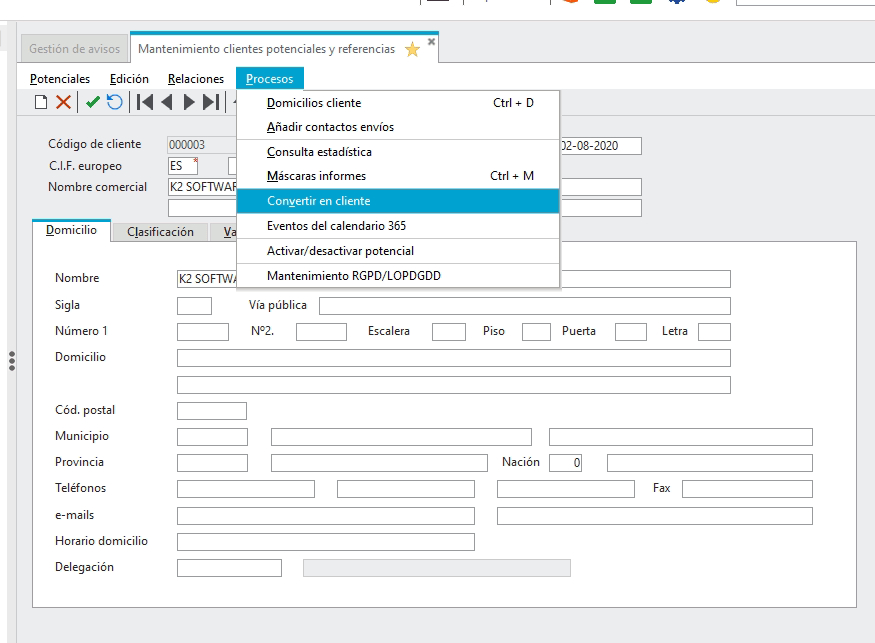
En la imagen se ve como se convierte un potencial a cliente en SAGE 200. Dentro del menú procesos, opción «convertir en cliente» 

Si no sueles usar el módulo de potenciales y referencias sigue leyendo, explicamos como encontrarlo fácilmente.


Buscar potenciales y referencias en SAGE 200

Para encontrar potenciales y referencias en SAGE 200, la mejor forma en buscarlo con la lupa del menú opciones.

Escribe el texto «potencial» en el cuadro de búsqueda, según vayas escribiendo se irá filtrando los menús disponibles, te aparecerá el maestro de potenciales y referencias.


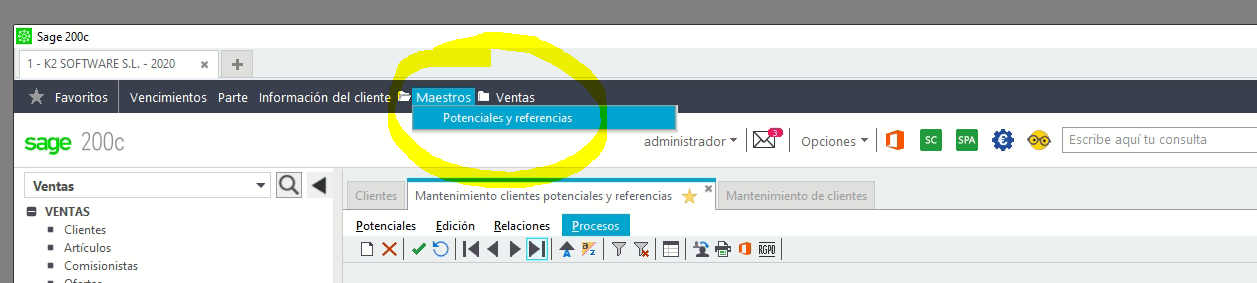
Si no quieres tener que hacer esto todas las veces que uses este mantenimiento, puedes pinchar en el elemento de menú, con el botón derecho, te permitirá añadirlo a favoritos, así no tendrás de buscarlo de nuevo y aparecerá en el menú principal de la aplicación, como aparece en la imagen.

Detalle de campos que se sincronizan entre clientes y potenciales de sage 200 con zoho crm

Los datos fiscales se sincronizarán bidireccionalmente mientras sea potencial en Sage 200 o Sage despachos connected. Una vez convertido en cliente en el ERP, los datos solo se sincronizarán de sage a zoho.


Hay datos dentro de sage que, en principio solo se sincronizarán unidireccionlmente, ya que son campo de sistema, son tipo combo o lista de selección. En caso de querer en alguno de ellos la sincronización bidireccional, hay que realizar ajustes. Están marcados en la lista siguiente con dos asteriscos.


  • NIF, Línea única (20), «NIF-CIF«
  • SAGENombre Línea única, Nombre empresa de las pestaña domicilio
  • SAGECategoria ** Línea única, corresponde a los valores de SAGE CLI, POT, REF. En ZOHO CRM Cliente, Potencial, Referencia
  • SAGECodigoCliente ** Línea única
  • SAGERiesgoMaximo ** Decimal
  • SAGETelefono Línea Única
  • SAGETelefono2 Línea Única
  • SAGETelefono3 Línea Única
  • SAGEComisionista ** Línea única
  • SAGEFormaPago ** Línea única
  • SAGEMail1 Línea única
  • SAGEMail2 Línea única
  • SAGEComentarios Multilinea 32.000
  • SAGERuta ** Línea única
  • SAGESector ** Línea única
  • SAGEIndicadorIva ** Línea única
  • SAGEObsoleto ** Boleano (bit)
  • SAGEColectivoCliente ** Línea única (30)
  • SAGETipoCliente ** Línea única (30)
  • SAGEMotivoBaja ** Línea única (30)
  • SAGETarifaPrecio ** Línea única (20)
  • SAGETarifaDescuento ** Línea única (20) 
  • SAGEActividad ** Línea única (50)
  • SAGESubactividad ** Línea única (50)
  • SAGECanal ** Línea única (50)
  • SAGEBloqueoPedido ** Check
  • SAGERegistro Check 
  • SAGEEliminado Check

Si deseas mas información, no dudes en contactar para resolver cualquier duda.

Detalle de funcionamiento

Puedes ver en detalle el funcionamiento de la integración, con diferente documentación y videos que hemos realizado.

Que aporta un CRM a SAGE 200

Módulos y operativa de lo que aporta un CRM a Sage 200, que partes no cubre el ERP y lo complementa perfectamente ZOHO CRM.

Ver nuestros planes de precios

Sincroniza los datos clientes, artículos, ofertas, pedidos y facturas entre SAGE 200 cloud y ZOHO CRM.