Cómo dar de alta un usuario y darle permisos
Crear un usuario, enviarle sus datos de acceso y elegir qué puede ver y hacer se hace en un minuto, desde la web de tu empresa: la misma desde la que entras a K2 Portal, K2 Docs y las demás apps.
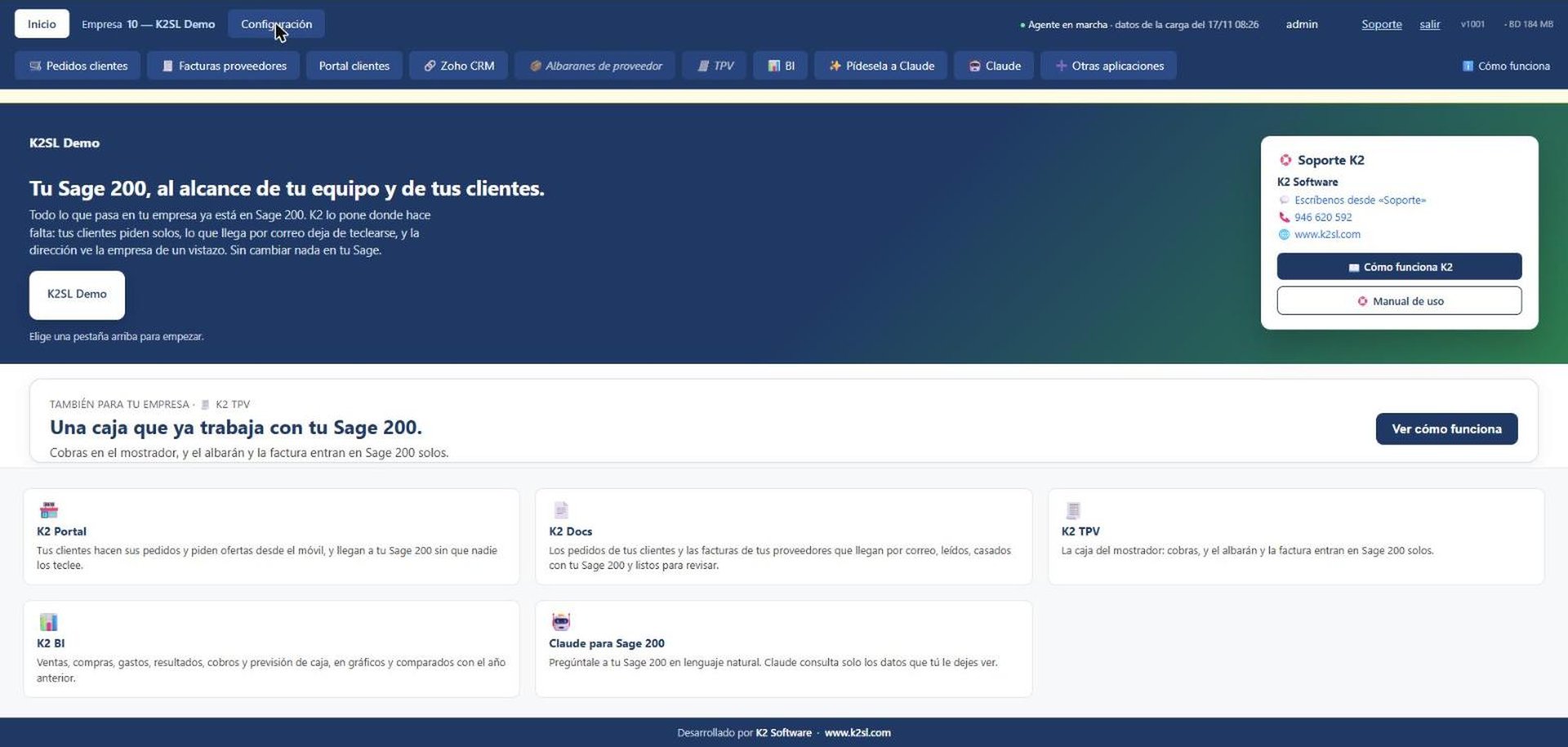
1. Entra en «Configuración»
En la web de tu empresa, pulsa «Configuración», arriba a la izquierda.
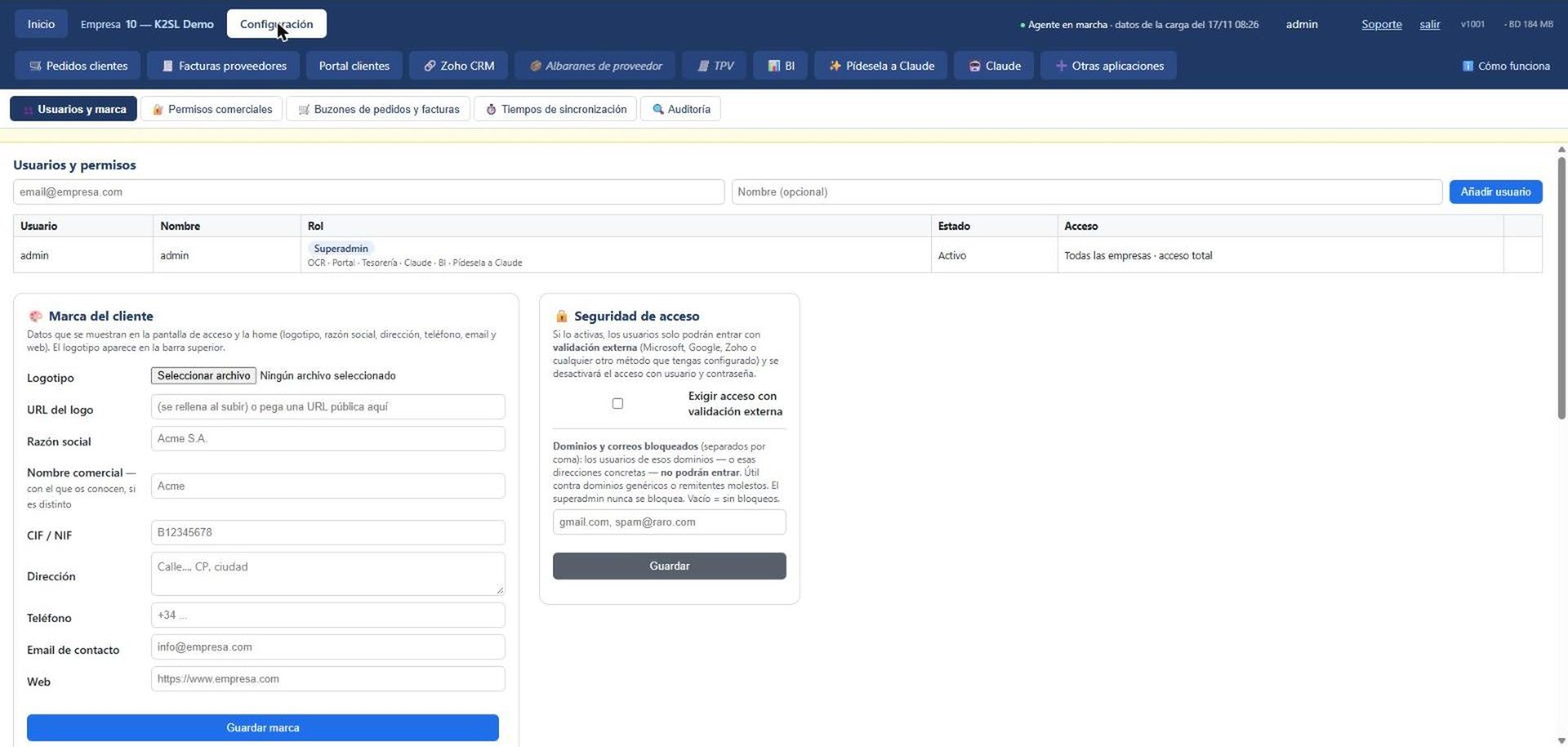
2. Pestaña «Usuarios y marca»
Se abre la pestaña «Usuarios y marca». Arriba, en «Usuarios y permisos», tienes la lista de tus usuarios y la línea para dar de alta uno nuevo.
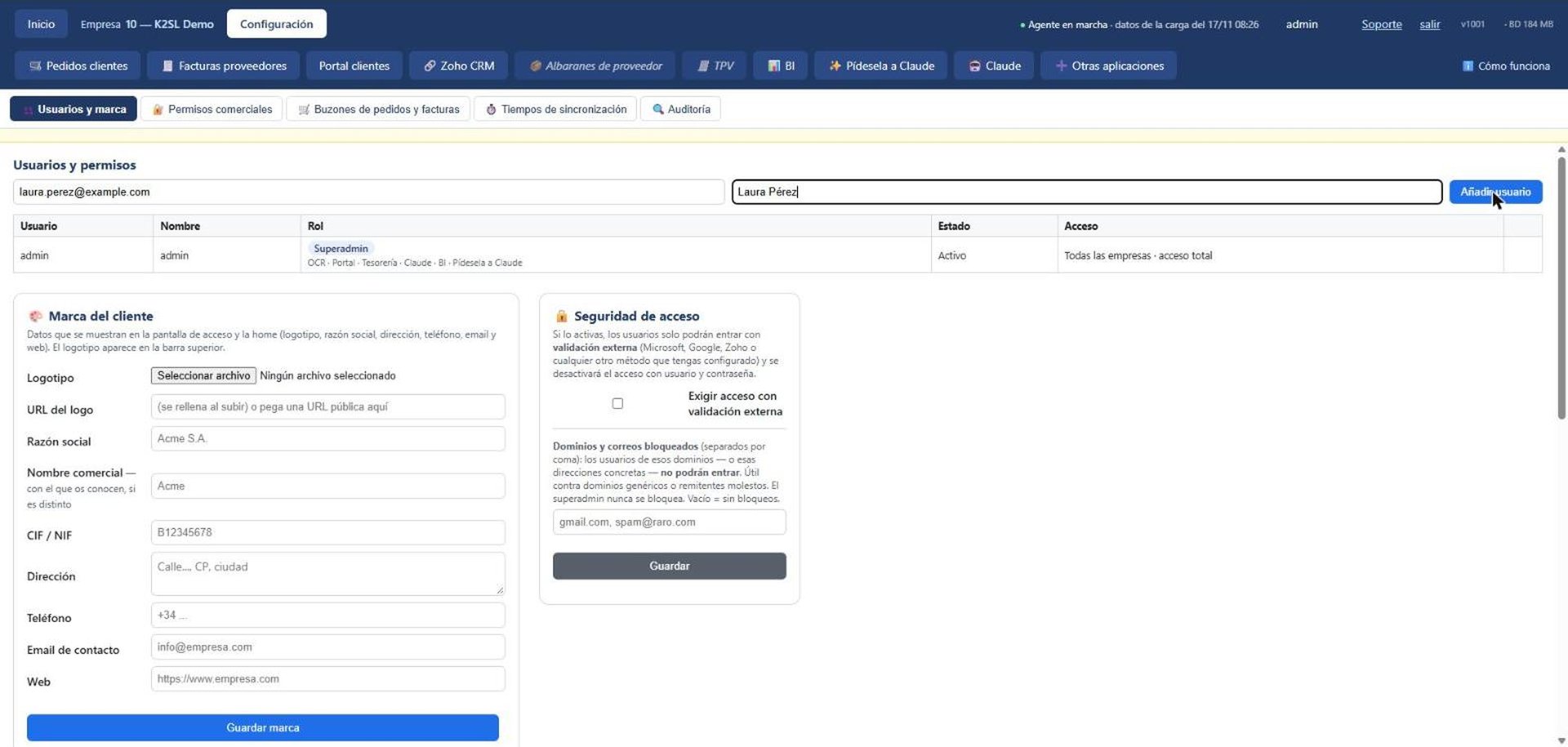
3. Escribe su correo y su nombre
Escribe el correo y el nombre del usuario nuevo y pulsa «Añadir usuario». Si ya tienes ocupados todos los usuarios contratados, te avisa y no deja crear más.
4. Le llega solo el correo con sus datos de acceso
El usuario queda creado y en ese momento le sale el correo para crear su contraseña. A la vez se abre la ventana de sus permisos.
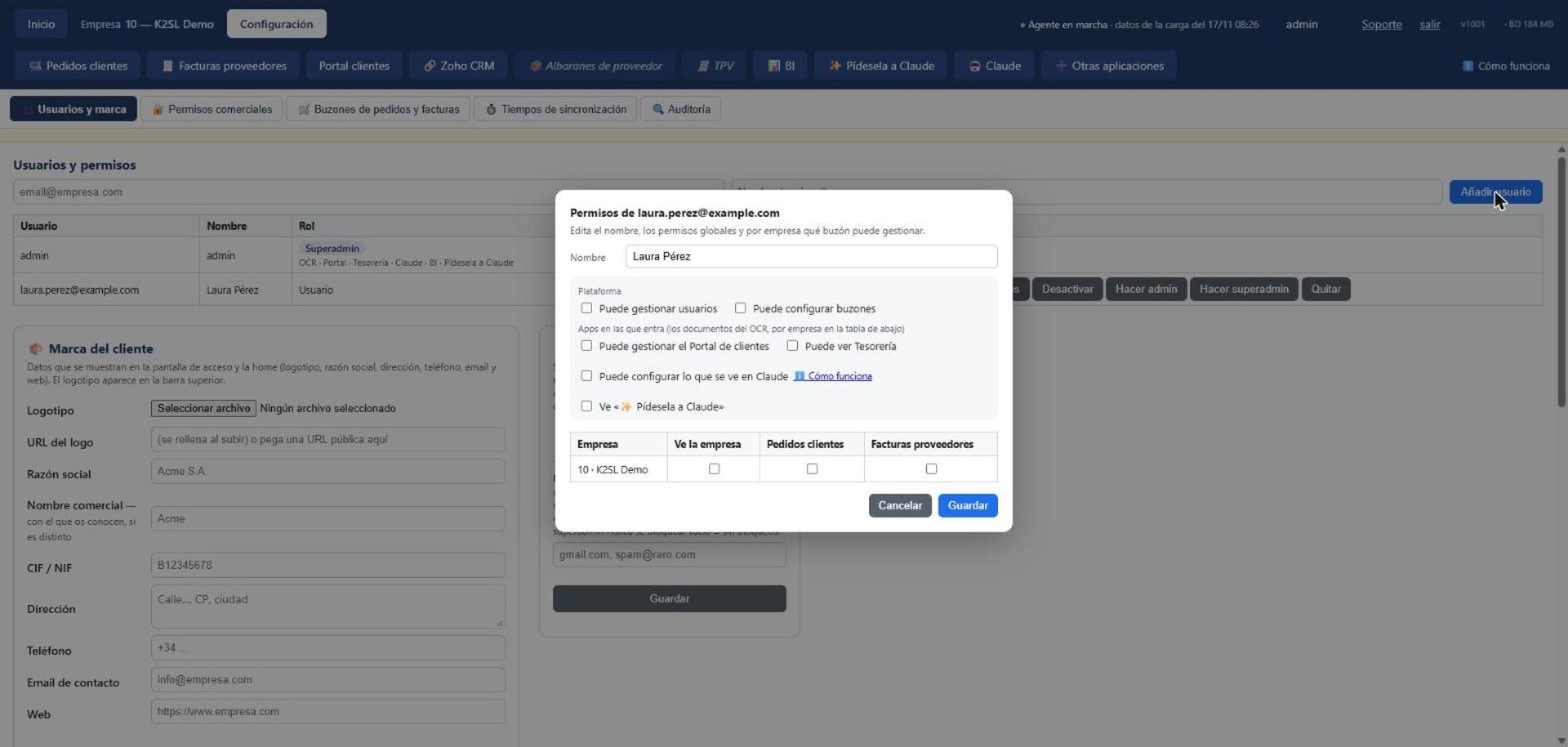
5. Marca lo que puede hacer
- Arriba, las apps en las que entra: Portal de clientes, Tesorería, Claude, el Asistente de IA…
- En la tabla, qué empresas ve y qué documentos gestiona en cada una: pedidos de clientes, facturas de proveedores.
Pulsa «Guardar».
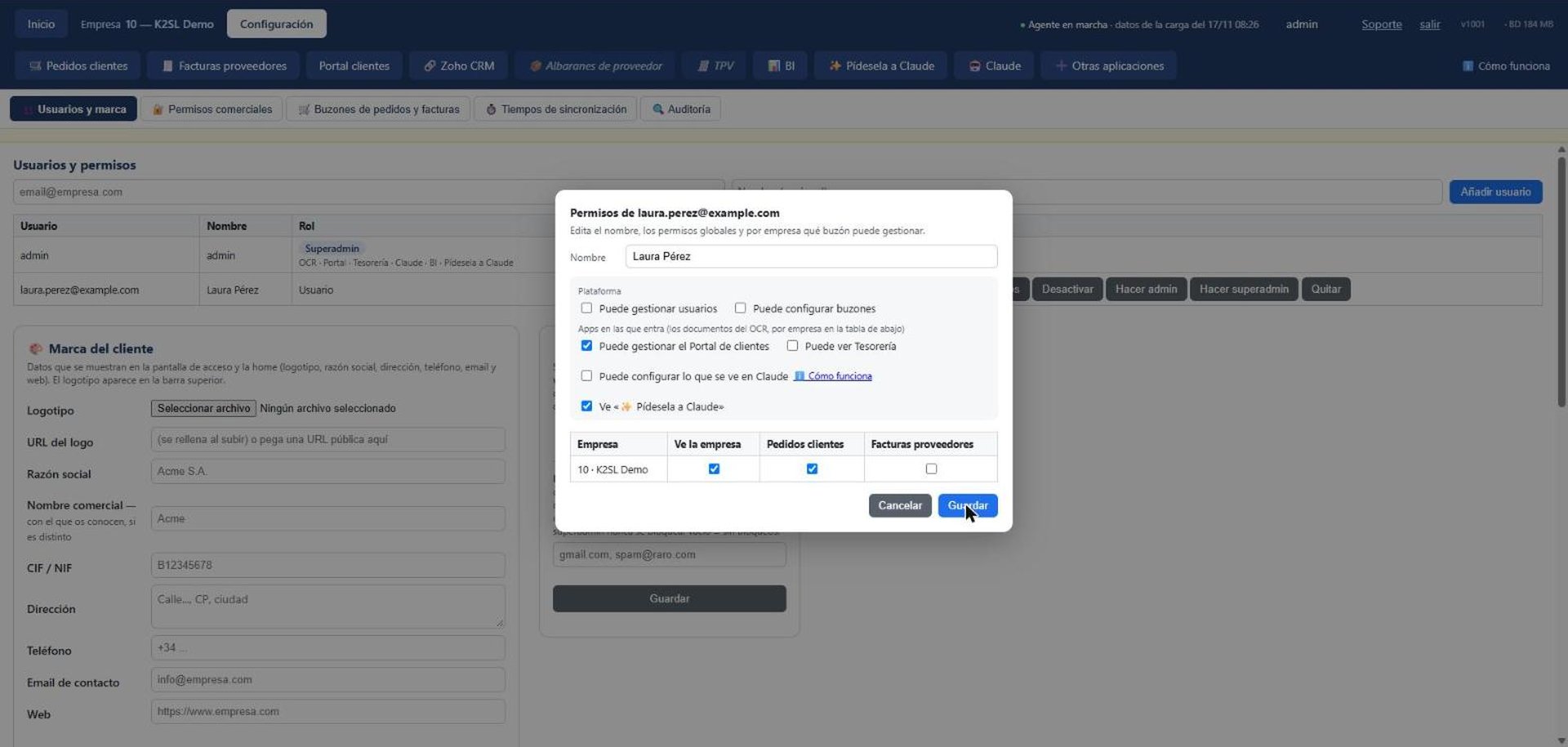
6. Ya está en la lista
El usuario aparece en la lista con sus apps y sus empresas. Para cambiar algo más adelante, pulsa «Permisos» en su línea.
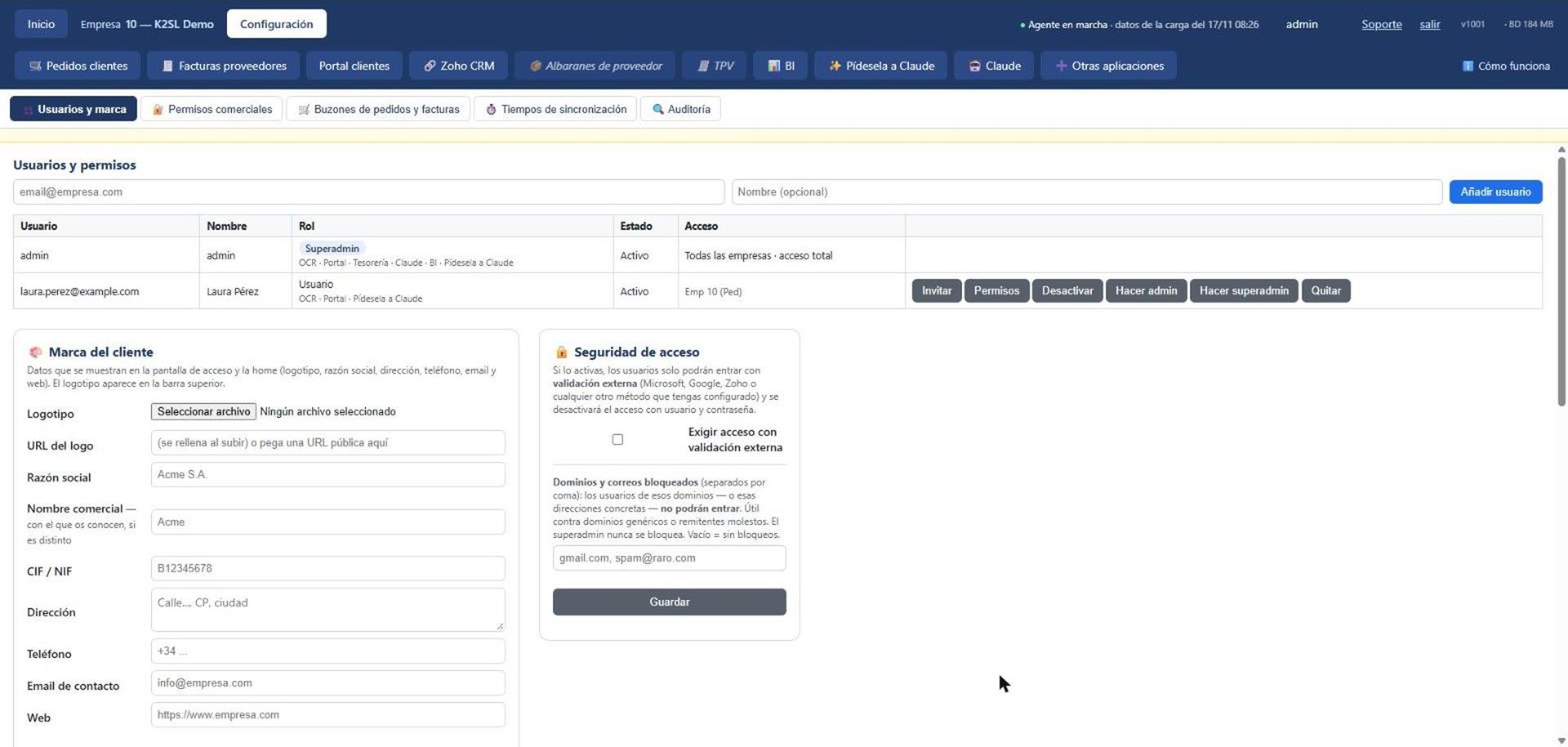
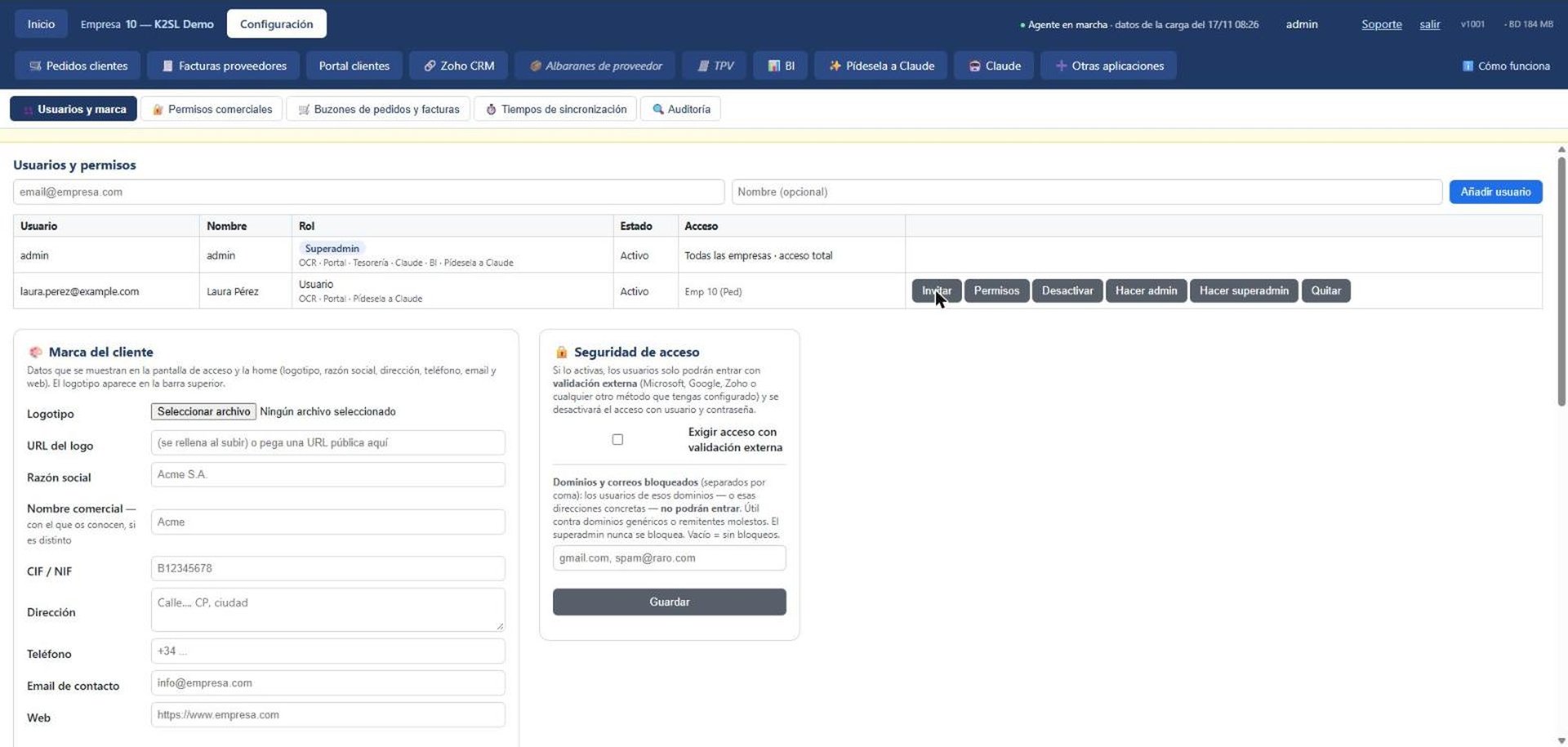
7. Si no le llegó el correo
Si no le llegó o se le caducó el enlace, pulsa «Invitar» y se le vuelve a enviar.
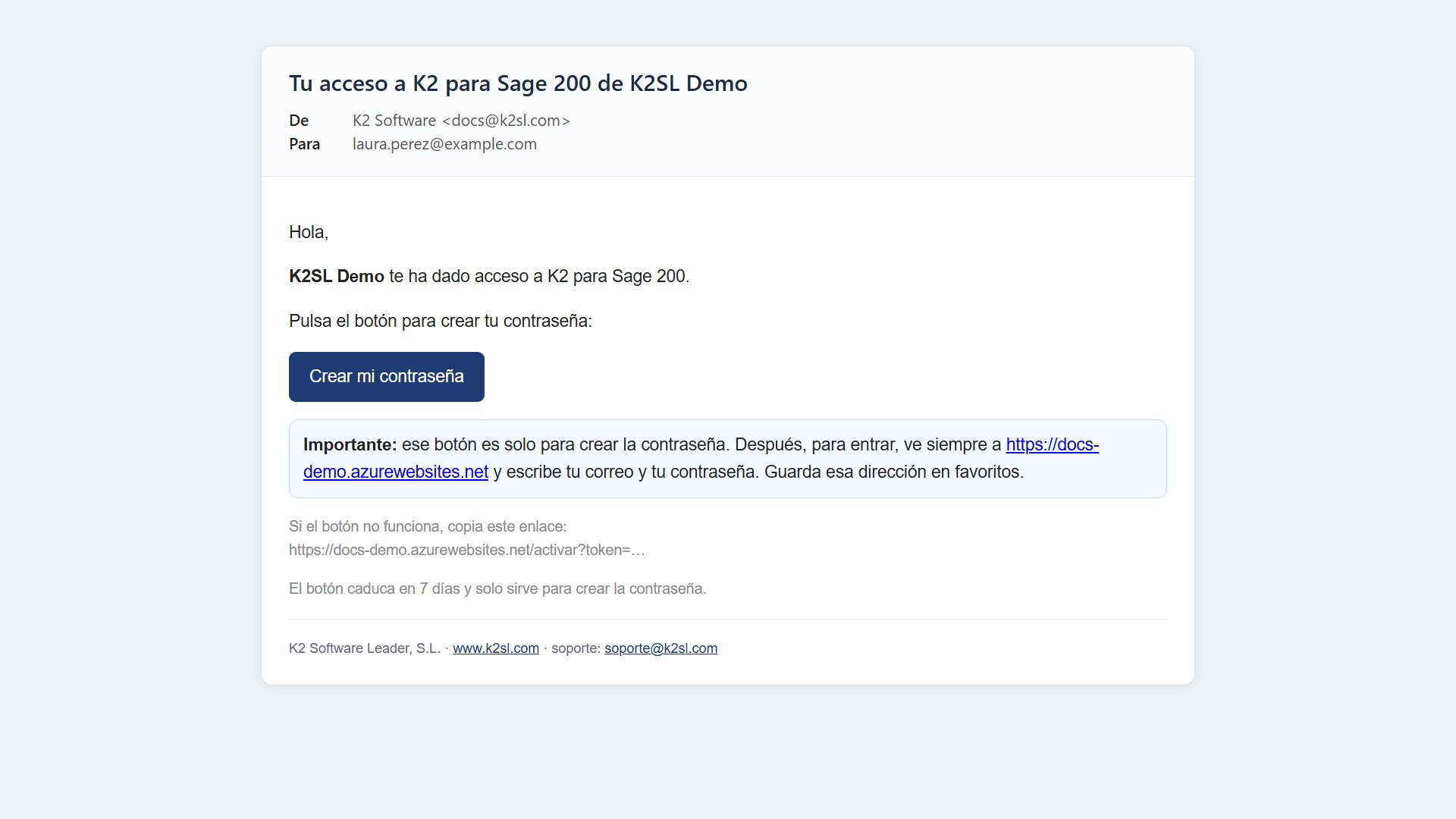
8. Lo que recibe el usuario
El usuario pulsa «Crear mi contraseña». El botón caduca en 7 días y solo sirve para crearla: después entra siempre por la dirección de la web de su empresa, con su correo y su contraseña.