
Actualizado el 15 de octubre de 2026. Explica lo que hace el Asistente de Claude en esa fecha; si algo ha cambiado desde entonces, lo corregimos aquí.
▶ Míralo en vídeo (1 minuto), y luego aquí, paso a paso.
Con el Asistente de Claude, tu comercial hace el pedido hablando o escribiendo desde el móvil, delante del cliente. Claude busca al cliente y los artículos en tu Sage 200, te pregunta si duda y, cuando le dices que sí, deja el pedido listo para entrar en Sage 200 con los precios y descuentos de ese cliente.
Qué quieres hacer
- Qué hace falta
- Cómo hacer un pedido
- Cómo repetir el último pedido
- Qué más le puedes preguntar
- Cómo comprobar que ha entrado
- Lo que todavía no hace
Qué hace falta
- Claude para Sage 200 conectado (ver el manual de Claude).
- K2 activa el Asistente en tu instalación y le da permiso para grabar pedidos en tu Sage 200.
- Cada persona que vaya a hacer pedidos necesita el permiso «Crear pedidos», que da K2 persona a persona. Se aplica en menos de dos minutos.
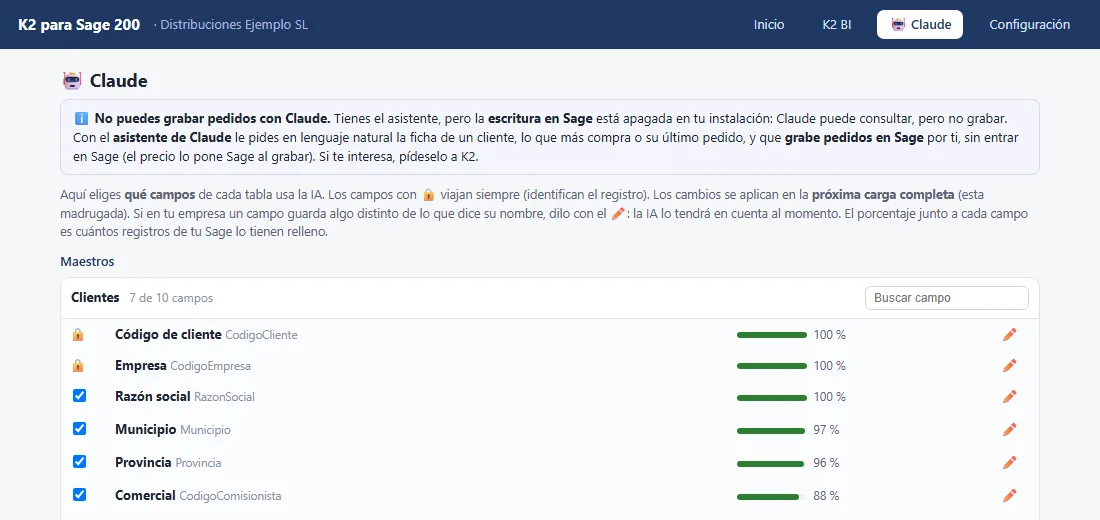
En la pestaña 🤖 Claude de K2 ves si el Asistente puede grabar pedidos y, si no, por qué.
Cómo hacer un pedido
- Dile a Claude el cliente y lo que quiere, con tus palabras: «Pedido para Ferretería Ejemplo: 10 cajas de tornillos y 5 de tacos».
- Si hay dos clientes o dos artículos parecidos, Claude te pregunta cuál es antes de añadirlo.
- Al final te resume el pedido y te pide que lo confirmes.
- Con tu «sí», el pedido queda listo.
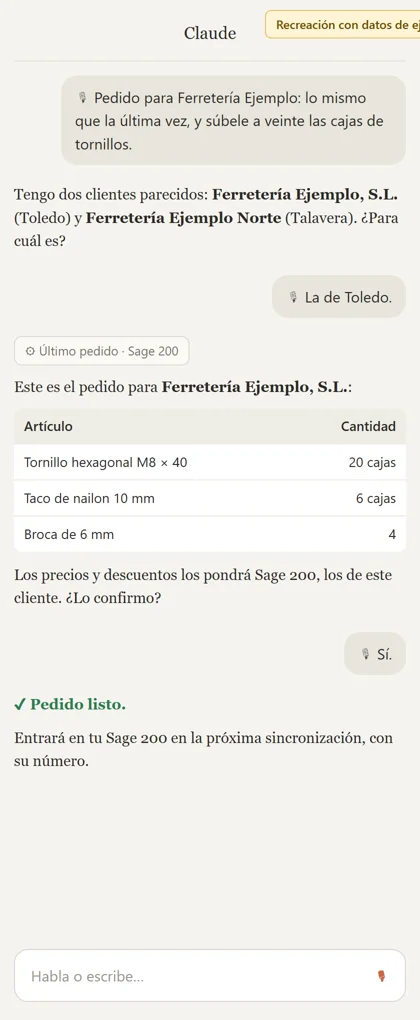
Los precios y los descuentos los pone Sage 200 al grabar el pedido: los de ese cliente.
Cómo repetir el último pedido
Di «lo mismo que la última vez» y Claude repite el último pedido de ese cliente. Si quieres cambiar algo, por ejemplo «súbele a veinte las cajas de tornillos», díselo antes de que lo grabe.
Qué más le puedes preguntar
Antes de pedir, puedes preguntarle por el cliente: su ficha, lo que más compra y lo que debe. Y buscar artículos por su descripción. Si tienes los permisos «Stock en tiempo real» y «Precio en tiempo real», y tu instalación lo tiene configurado, también te dice el stock y el precio de ese momento.
Cómo comprobar que ha entrado
El pedido entra en tu Sage 200 en la siguiente sincronización de K2, con su número. No es en el mismo segundo.
Lo que todavía no hace
- Grabar el pedido en el mismo segundo: entra en la siguiente sincronización.
- Pedir artículos obsoletos o a clientes dados de baja.
- Elegir el domicilio de envío o pedir en kilos (artículos al peso).
- Observaciones largas: en Sage 200 llegan recortadas a 50 caracteres.