
Actualizado el 15 de octubre de 2026. Explica lo que hace la caja en esa fecha; si algo ha cambiado desde entonces, lo corregimos aquí.
▶ Míralo en vídeo (1 minuto), y luego aquí, paso a paso.
K2 TPV es la caja rápida hecha solo para Sage 200: pasas el código de barras, cobras y la venta llega a Sage 200 como albarán. Los artículos, los precios y el IVA son los de tu Sage 200.
Qué quieres hacer
- Cómo entrar en la caja y elegir quién vende
- Cómo abrir la caja
- Cómo vender
- Cómo ver el stock sin salir de la venta
- Cómo poner un cliente de mostrador
- Cómo cobrar
- Qué llega a Sage 200: albarán o factura
- El ticket
- Cómo ver las ventas
- Cómo devolver una venta
- El panel de ventas
- Cómo cerrar la caja (arqueo)
- Ajustes de la caja
- Lo que la caja todavía no hace
Cómo entrar en la caja y elegir quién vende
Quién lo hace: cualquier usuario con acceso a la caja.
- Entra en K2 con tu usuario y abre la caja. Arriba verás las pestañas Inicio, Venta, Clientes de caja, Ventas, Panel y Ajustes. Cada usuario ve las que le permite el administrador.
- En Inicio, en «¿Quién vende hoy?», toca tu ficha. Si la tienda lo tiene activado, te pedirá tu PIN.
- Para cambiar de vendedor, usa Cambiar en la tarjeta «Vende», arriba.
- Arriba a la derecha ves el enlace con Sage 200: activo, con retraso o parado. Si está parado, la caja te dice qué hacer.
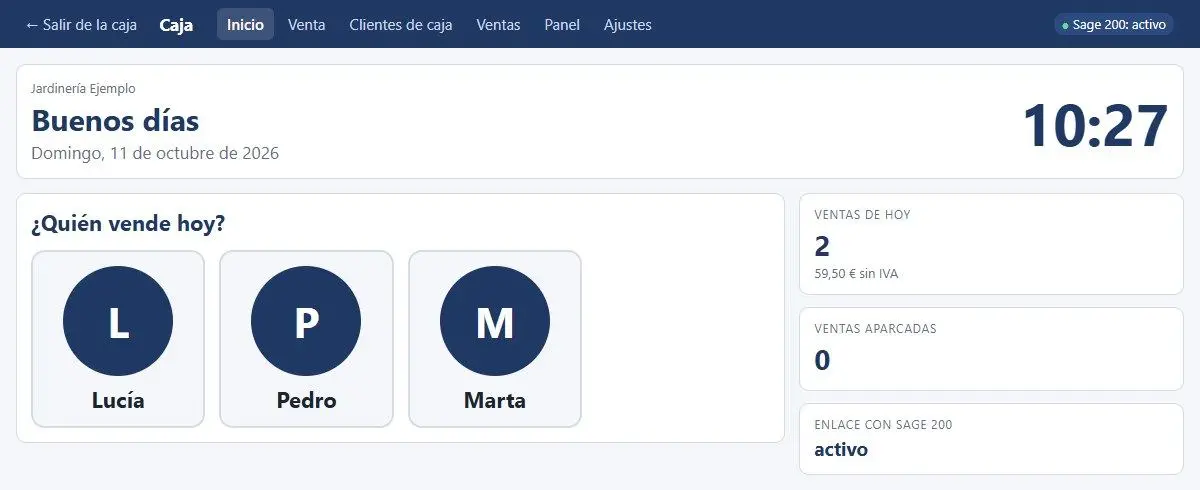
Los vendedores no son usuarios de K2: los da de alta el administrador en Ajustes › Vendedores. Si tu tienda no tiene vendedores, la caja no lo pregunta. «← Salir de la caja», arriba a la izquierda, te devuelve a K2.
Cómo abrir la caja
- En Inicio, tarjeta Caja, pulsa Abrir la caja.
- Escribe el fondo: el efectivo con el que empiezas.
- Mientras está abierta, la tarjeta te dice desde qué hora, con el fondo y lo vendido. Ahí tienes Retirada y Entrada de efectivo (piden el importe y el motivo) y Cerrar la caja.
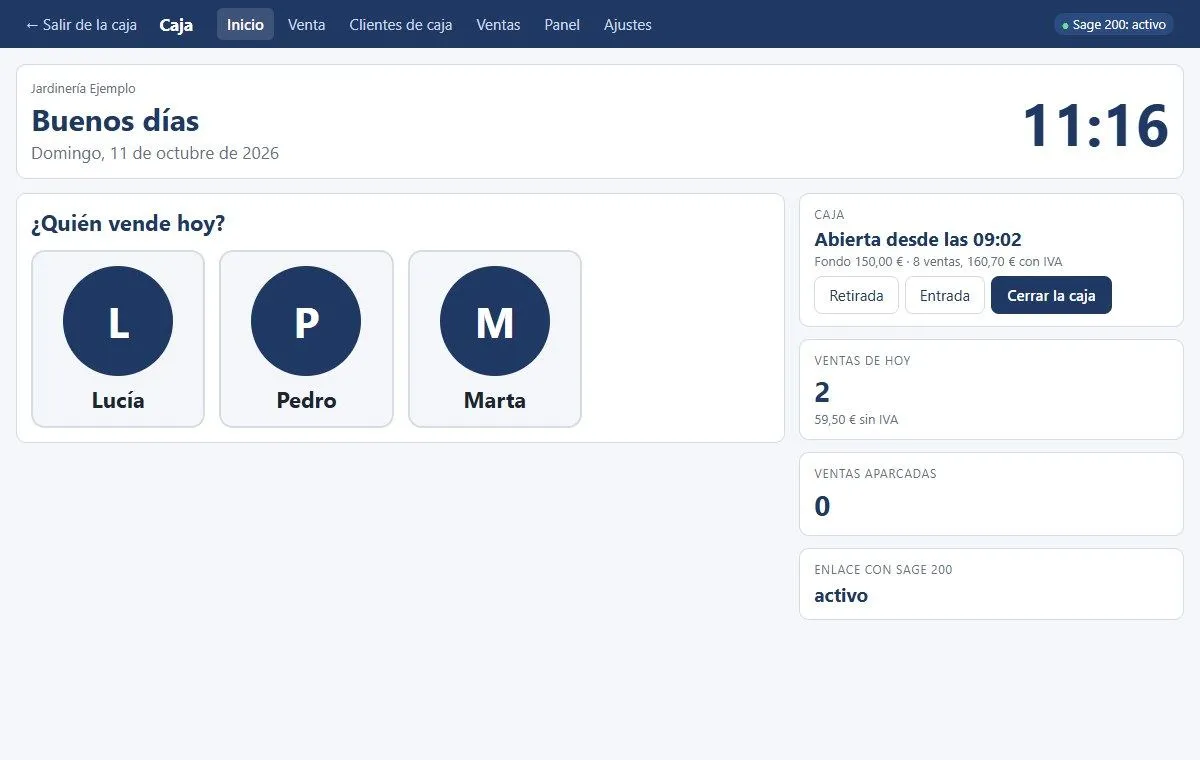
Vender no exige abrir la caja: el arqueo cuenta las ventas de esa caja entre la apertura y el cierre.
Cómo vender
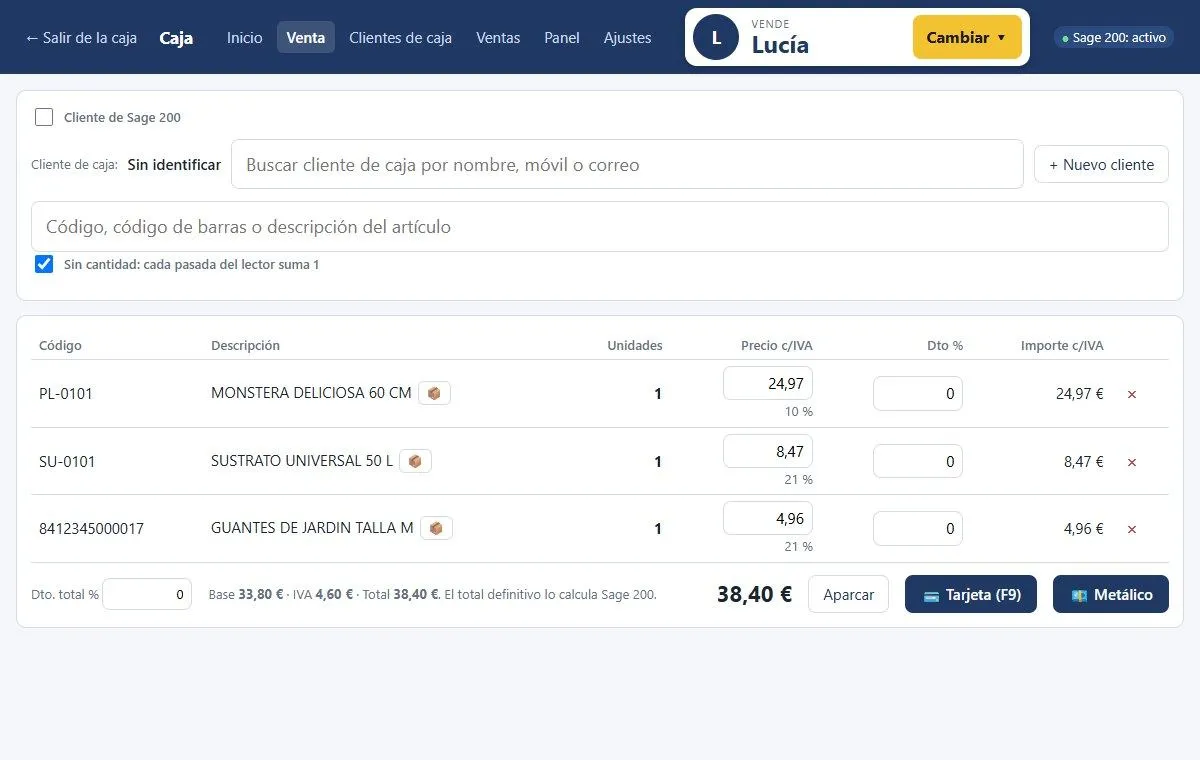
- Ve a la pestaña Venta.
- En la casilla «Código, código de barras o descripción del artículo», pasa el lector o escribe. Elige el artículo de la lista o pulsa Intro.
- Con la casilla «Sin cantidad: cada pasada del lector suma 1» marcada, cada vez que pasas el mismo artículo suma una unidad. Sin marcar, la caja te pide la cantidad. La caja recuerda tu elección en ese ordenador.
- En cada línea puedes cambiar las unidades, el precio y el Dto %; la × quita la línea. Abajo tienes el descuento total, la base, el IVA y el total.
- Si la venta es para un cliente de tu Sage 200, marca Cliente de Sage 200 y búscalo por código, razón social o CIF. Si no, va al cliente de contado de la tienda.
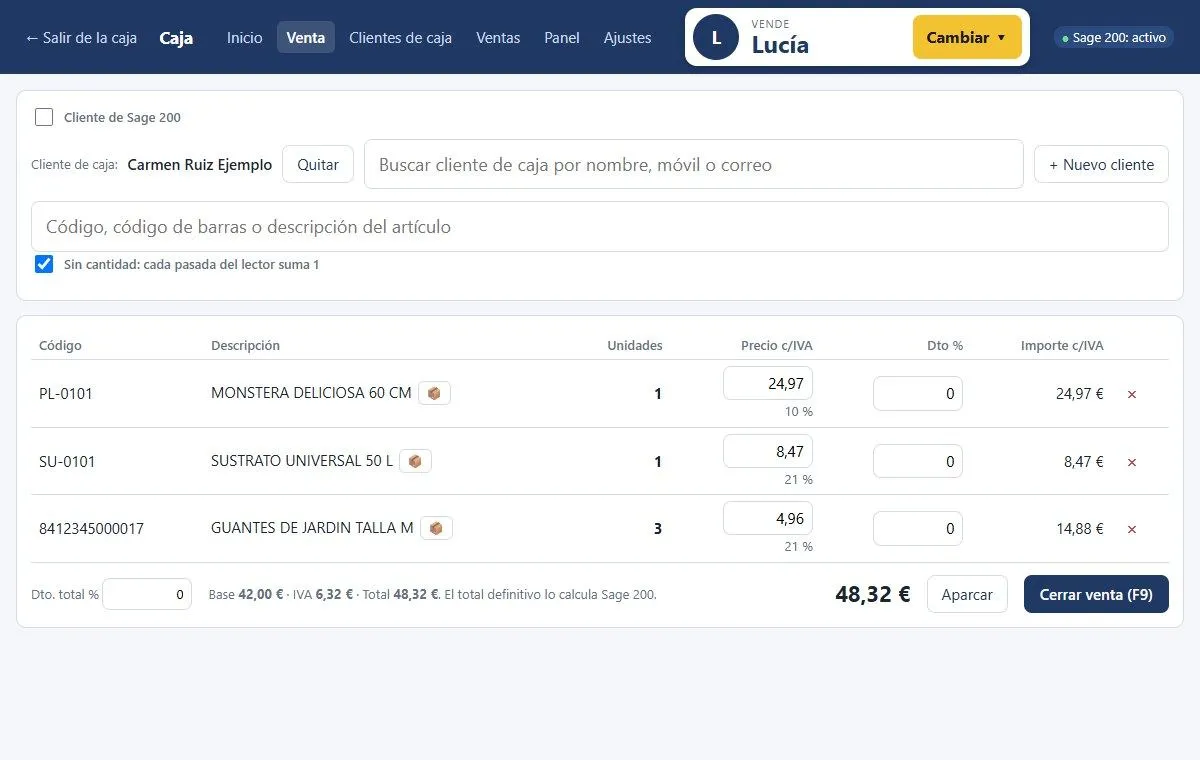
¿Tienes que atender a otro cliente? Aparcar guarda la venta a medias; con Aparcadas la recuperas, también desde otra caja.
Cómo ver el stock sin salir de la venta
- En la línea de la venta, pulsa el botón 📦 que está junto a la descripción («Stock en tiempo real»).
- En unos segundos ves el stock de ese momento en Sage 200, por almacén: stock, por recibir, comprometido, reservado y fecha de la última entrada.
- Si tu instalación guarda una copia del stock cada noche, primero ves esa cifra, con su fecha, y el botón 🔄 Ver al momento para pedir la de ahora.
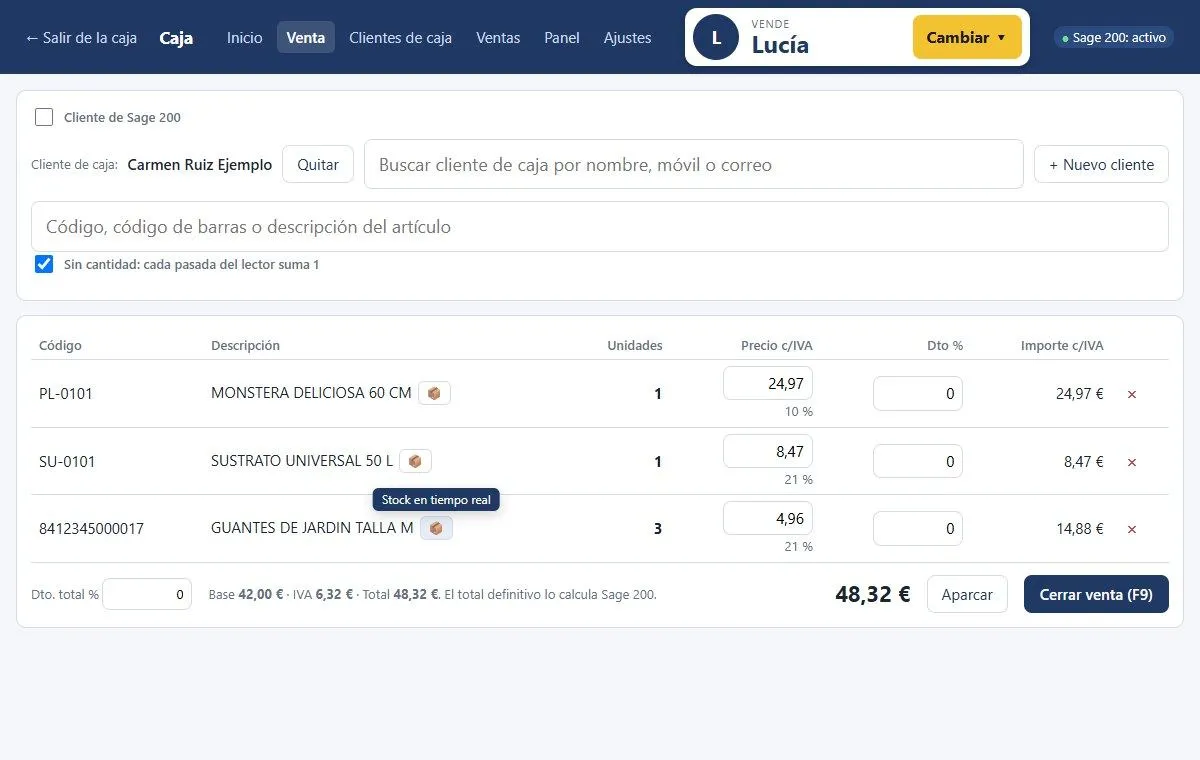
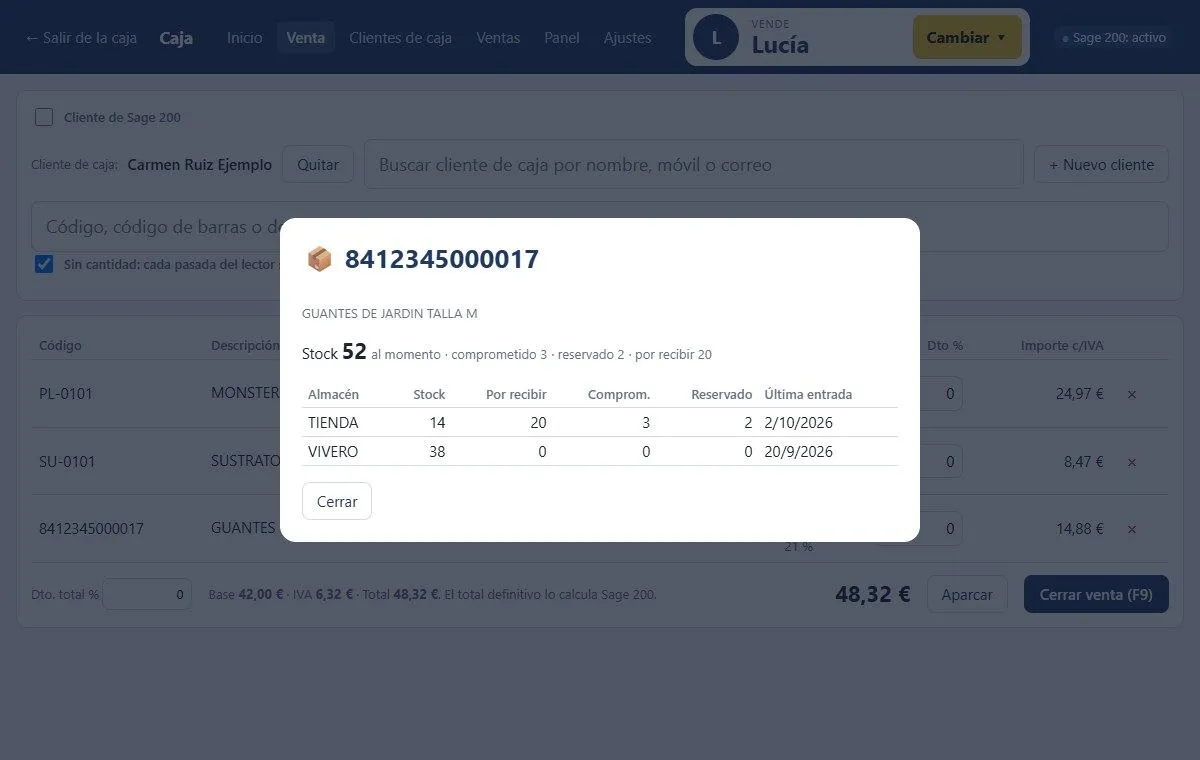
La consulta de stock se activa en cada instalación. Si no está activada, la ventana te lo dice.
Cómo poner un cliente de mostrador
- En la venta, escribe en «Buscar cliente de caja por nombre, móvil o correo» y elígelo. Si es nuevo, + Nuevo cliente lo da de alta sin salir de la venta.
- En la pestaña Clientes de caja tienes la lista con cuántas veces ha comprado en la caja, cuánto y la fecha de su última compra.
- La ficha guarda nombre, apellidos, móvil, correo, código postal, población, fecha de nacimiento, Preferencias (texto libre, por ejemplo «Plantas de interior, aromáticas») y notas, y la casilla «Acepta recibir comunicaciones de la tienda», con la fecha.
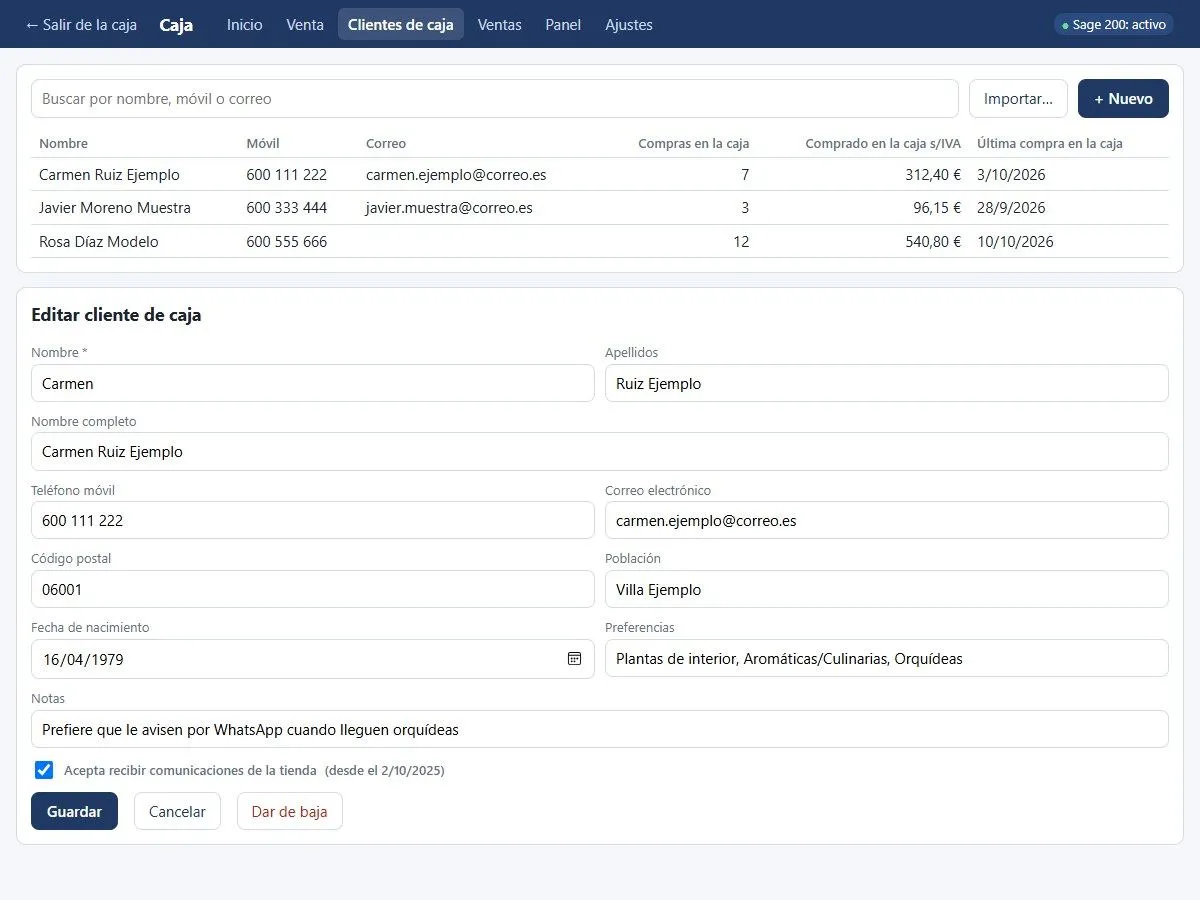
El móvil identifica al cliente: no puede haber dos con el mismo. El administrador puede Importar clientes desde un CSV y Exportar la lista con su resumen de compras, para cargarla en tu programa de correo.
Cómo cobrar
- Abajo salen los botones de tus formas de pago, por ejemplo Tarjeta (F9) y Metálico. F9 cobra con la primera.
- En Metálico, escribe lo entregado y la caja calcula el cambio. Pulsa Cobrar (Intro).
- Al cobrar sale el aviso de que la venta está grabada y enviada a Sage 200, y la caja queda vacía para el siguiente cliente.
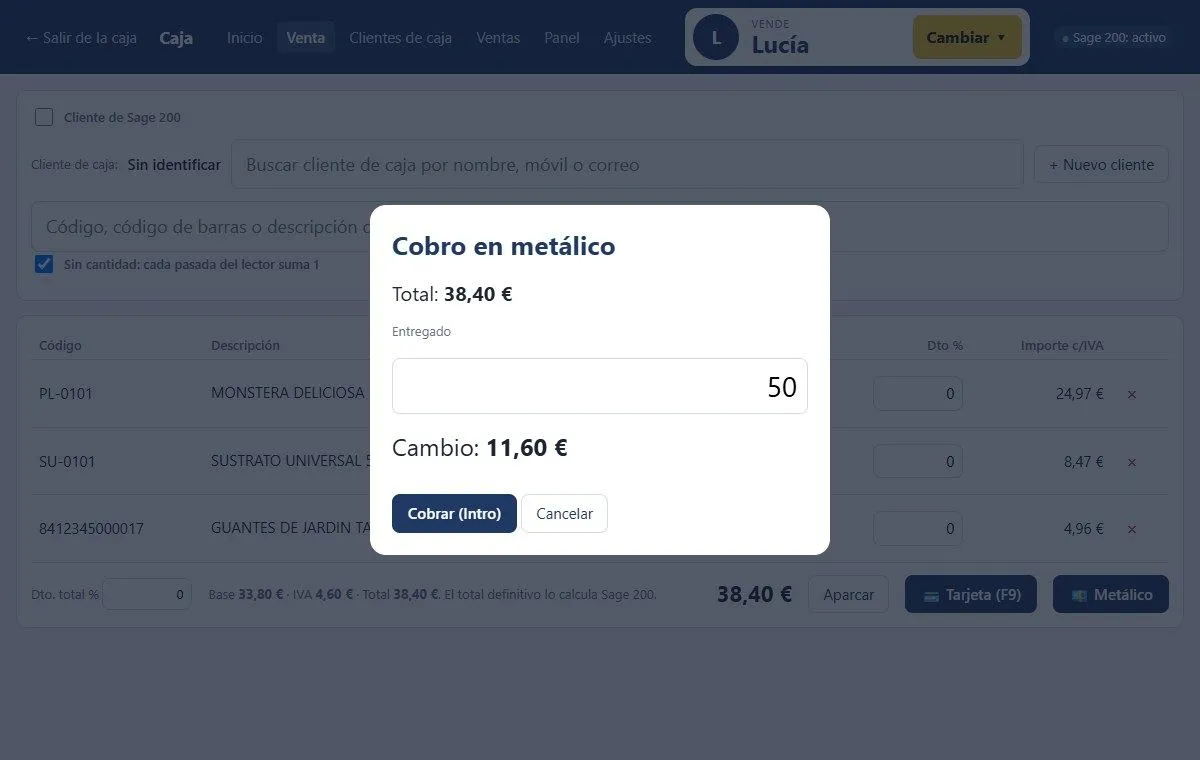
Si tu tienda no tiene formas de pago, el botón es Cerrar venta (F9). Las formas de pago las mantiene el administrador en Ajustes › Formas de pago; puedes tener una por cada datáfono.
Qué llega a Sage 200: albarán o factura
- Cada venta llega a Sage 200 como albarán, en la serie elegida en Ajustes, al cliente de contado o al cliente de Sage 200 que pusiste.
- Si en Ajustes está marcado «Facturar en Sage 200 cada venta», Sage 200 factura además ese albarán. Viene apagado: solo albarán, y la factura la haces en Sage 200.
- No es al instante: la venta queda en la caja y llega a Sage 200 por detrás. La caja nunca te hace esperar.
El ticket
- Lo imprime la caja en la impresora del puesto, en 80 mm: cabecera, número, fecha, cliente, líneas, total, IVA por tipo, forma de pago (con entregado y cambio) y pie.
- Sale solo al cerrar la venta si está marcado «Imprimir el ticket al cerrar cada venta» en Ajustes › Ticket de la caja, donde también escribes la cabecera y el pie.
- Desde Ventas puedes volver a imprimirlo (🖨 Imprimir ticket) o mandarlo por correo (✉ Enviar por correo).
Para que no salga el cuadro de imprimir en cada venta, el ordenador de la caja se prepara una vez. Te ayudamos a dejarlo listo.
Cómo ver las ventas
- Pestaña Ventas: hoy por defecto, o elige fechas, «7 días» o «Este mes», y filtra por vendedor (y por caja, si tienes varias).
- Cada venta dice su estado en Sage 200: ENVIADO (en camino), ALBARAN (ya está en Sage 200, con su número) o FACTURADO (si la caja factura).
- Toca una venta para ver sus líneas, sus pasos en Sage 200 y los botones del ticket. Si un paso falló, pulsa Reintentar.
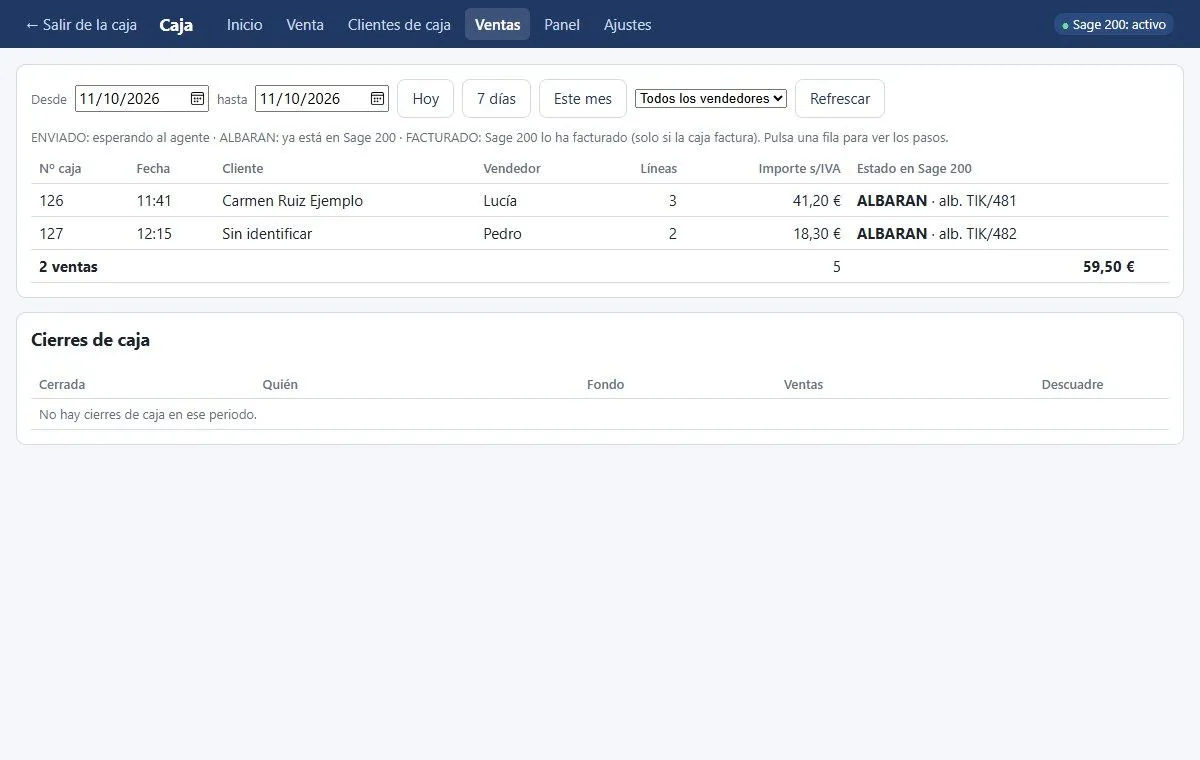
Sin el permiso «Ver ventas», solo ves las de hoy.
Cómo devolver una venta
Quién lo hace: el administrador.
- En Ventas, abre la venta y pulsa ↩ Devolver.
- Elige las líneas y las unidades, escribe el Motivo (obligatorio) y elige cómo se devuelve el dinero.
- Pulsa Hacer la devolución. El ticket sale como «DEVOLUCIÓN», con la venta de la que viene y el motivo.
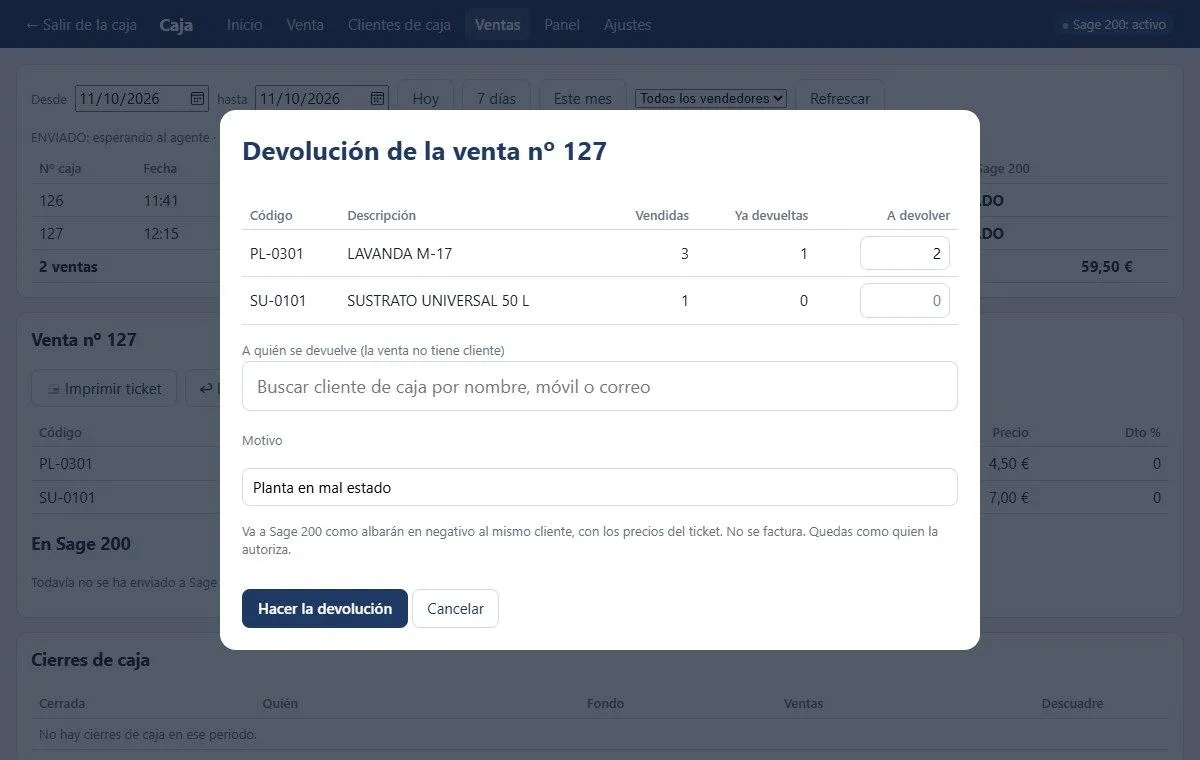
En Sage 200 va como albarán en negativo al mismo cliente, con los precios del ticket. No se factura.
El panel de ventas
Quién lo hace: quien tenga el permiso «Panel».
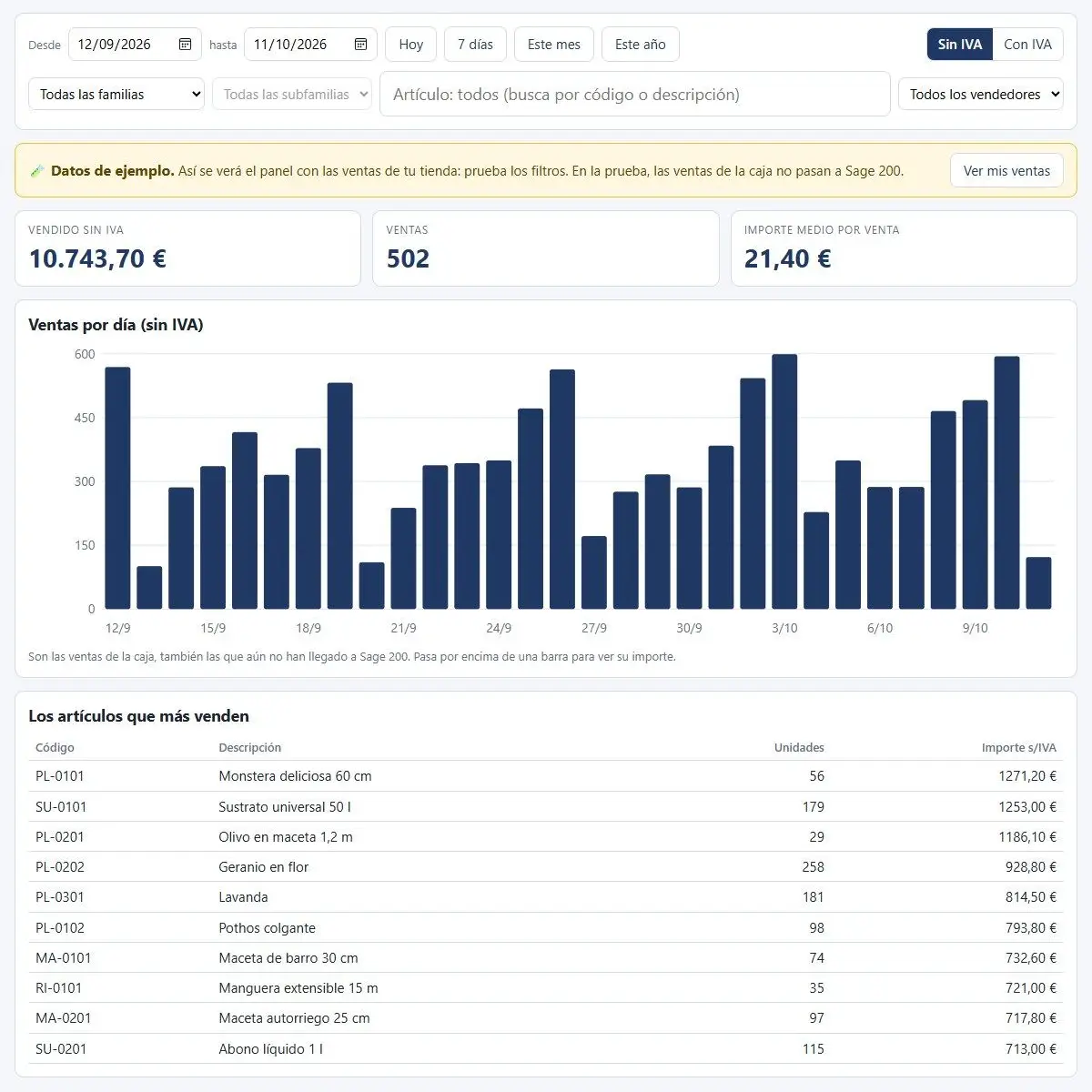
Elige fechas («Hoy», «7 días», «Este mes», «Este año») y, si quieres, familia, subfamilia, artículo, vendedor o caja; con o sin IVA. Verás lo vendido, el número de ventas, el importe medio, el gráfico por día, semana o mes y los artículos que más se venden. Las cifras salen de la caja: no esperan a Sage 200.
Cómo cerrar la caja (arqueo)
- En Inicio, pulsa Cerrar la caja.
- Para cada forma de pago ves lo vendido y lo esperado. Escribe lo Contado y la caja te enseña la diferencia, en verde o en rojo.
- Pulsa Cerrar la caja e imprimir el informe. Si escribes un correo, el informe te llega también por correo.
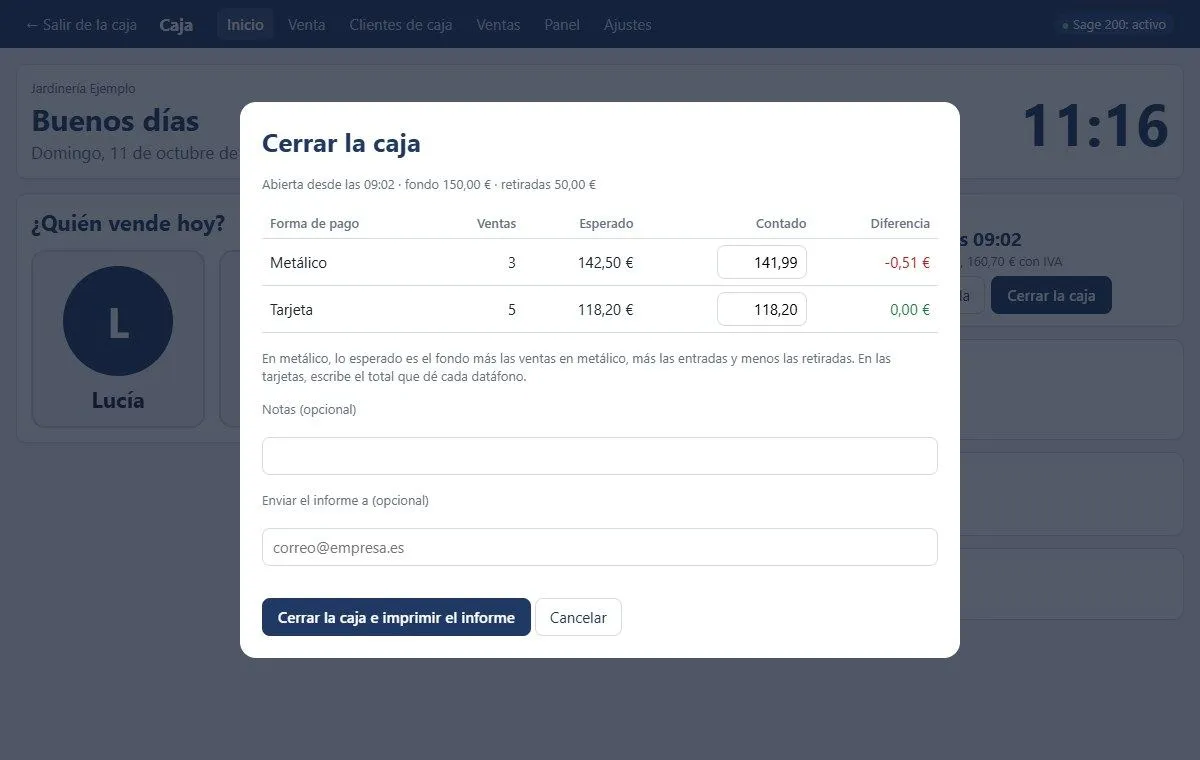
En metálico, lo esperado es el fondo más las ventas en metálico, más las entradas y menos las retiradas. Con el arqueo a ciegas (Ajustes › Cajas), quien cuenta no ve lo esperado: las diferencias solo salen en el informe. Los cierres anteriores están en Ventas › Cierres de caja.
Ajustes de la caja
Quién lo hace: el administrador.
- Cliente de caja general de Sage 200.
- Serie de las ventas en Sage 200 y «Facturar en Sage 200 cada venta».
- Precios en la caja, con o sin IVA.
- Cajas: una por puesto de cobro, y el arqueo a ciegas.
- Formas de pago.
- Ticket de la caja: cabecera, pie e impresión al cerrar.
- Vendedores: alta, PIN, foto y en qué empresas venden.
- Quién entra en el TPV: los permisos de cada usuario.
Lo que la caja todavía no hace
Para que no te lleves sorpresas, esto todavía no lo hace:
- Puntos, fidelización y vales.
- Bloquear o autorizar descuentos: hoy el cajero puede cambiar el precio y poner descuentos a mano.
- Enviar campañas por correo: lo que hay es exportar los clientes que lo aceptan.
- Pago mixto (parte tarjeta, parte metálico).
- Llevar la forma de pago a Sage 200: se queda en la caja.
- Datáfono integrado, balanza, tienda online y etiquetas de precio.
- Tarifas propias por cliente de mostrador: los precios son los de Sage 200.
- Abono formal: la devolución es un albarán en negativo, sin factura rectificativa.
- Vender sin conexión a internet.