
Actualizado el 9 de octubre de 2026. Explica lo que el Portal hace en esa fecha; si algo ha cambiado desde entonces, lo corregimos aquí.
El Portal de clientes es la parte de tu Intranet para Sage 200 donde tus clientes hacen pedidos y piden ofertas, y donde tu equipo los atiende. Los pedidos y ofertas llegan a Sage 200 sin que nadie los teclee.
Qué quieres hacer
- Cómo invitar a un cliente al Portal
- Cómo entra tu cliente por primera vez
- Cómo decidir qué ve y qué hace cada cliente
- Cómo hacer un pedido
- Cómo pedir una oferta y aceptarla
- Cómo ver cómo va un pedido
- Cómo hace un pedido tu comercial en la visita
- Cómo tener el Portal en el móvil y pedir sin cobertura
Cómo invitar a un cliente al Portal
Quién lo hace: el administrador de tu empresa.
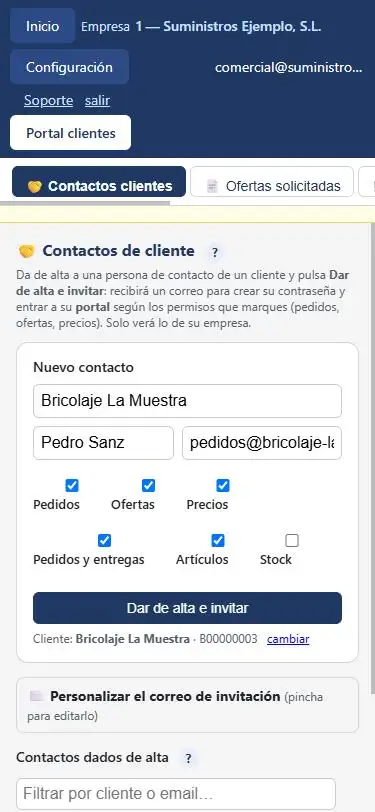
Dónde: en la Intranet, pestaña Portal clientes › 🤝 Contactos clientes.
- Si tienes varias empresas, elige arriba la empresa del cliente.
- En Nuevo contacto, escribe al menos dos letras del nombre o del CIF del cliente y elígelo de la lista.
- Escribe el nombre de la persona y su correo.
- Marca lo que podrá hacer: Pedidos, Ofertas, Precios, Pedidos y entregas, Artículos y Stock. Vienen todas marcadas; quita las que no quieras.
- Pulsa Dar de alta e invitar.
Qué pasa después: sale «✓ Alta + invitación enviada.» y la persona aparece en Contactos dados de alta como Invitado. Recibe un correo con el botón Entrar en el Portal para crear su contraseña. Cuando entra por primera vez, su estado pasa a Activado.
Personalizar el correo: en ✉️ Personalizar el correo de invitación puedes cambiar el asunto y el texto. Los huecos [CONTACTO], [EMPRESA], [NUESTRO_NOMBRE] y [ENLACE] se rellenan solos. Restaurar por defecto vuelve al texto original.
Si algo falla:
- «✓ Alta hecha (el correo no se pudo enviar; usa “Reinvitar”)»: la persona está dada de alta, pero el correo no salió. Pulsa Reinvitar en su fila.
- Si al cliente no le llegó el correo, que mire en la carpeta de correo no deseado, o pulsa Reinvitar.
- El enlace del correo caduca a los 7 días. Si caduca, Reinvitar manda uno nuevo.
Cómo entra tu cliente por primera vez
Quién lo hace: tu cliente, la persona invitada.
Dónde: en el correo de invitación.
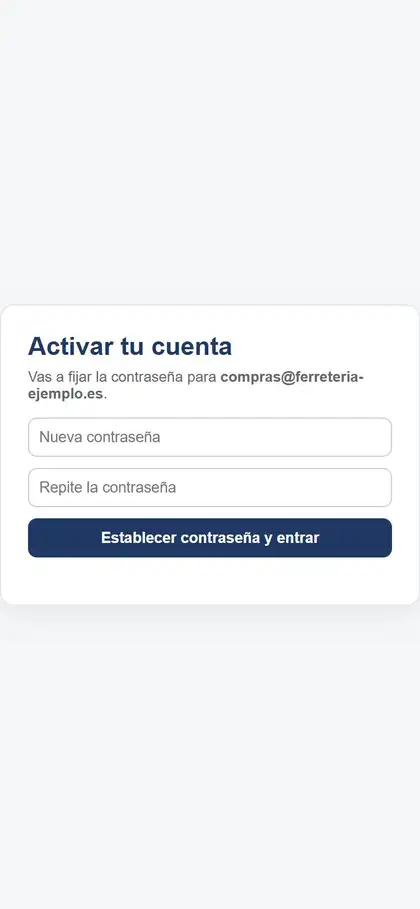
- Abre el correo y pulsa Entrar en el Portal. Si el botón no funciona, copia el enlace que viene debajo en el navegador.
- En Activar tu cuenta, escribe una contraseña de al menos 6 caracteres en Nueva contraseña y repítela.
- Pulsa Establecer contraseña y entrar.
Qué pasa después: entra directamente en su Portal. La sesión se mantiene abierta 30 días mientras lo use. Si quiere tenerlo como una app en el móvil, mira «Cómo tener el Portal en el móvil y pedir sin cobertura».
Si algo falla:
- «Enlace no válido o caducado»: el enlace tenía más de 7 días o ya se usó. Pide a tu proveedor que te lo reenvíe (botón Reinvitar).
- «El portal todavía no está disponible»: tu proveedor aún no ha abierto el Portal a sus clientes.
Cómo decidir qué ve y qué hace cada cliente
Quién lo hace: el administrador de tu empresa.
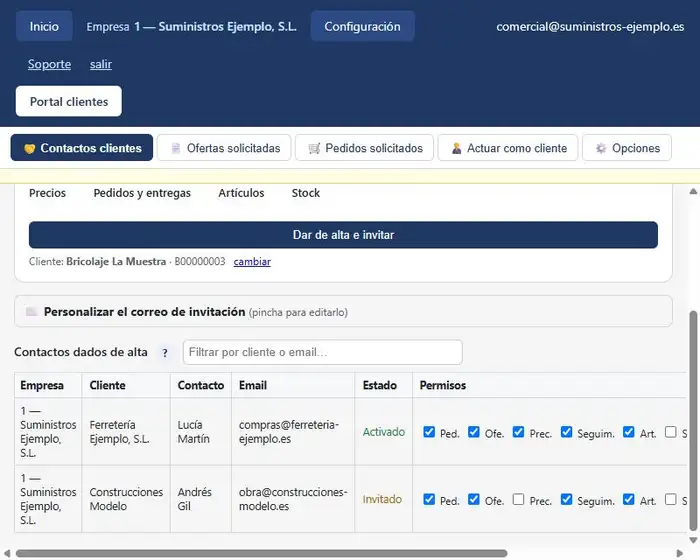
Dónde: pestaña Portal clientes › 🤝 Contactos clientes, lista Contactos dados de alta.
- Busca a la persona con Filtrar por cliente o email….
- En su fila, marca o quita las casillas. Se guardan solas al cambiarlas:
· Ped.: puede hacer pedidos.
· Ofe.: puede pedir ofertas.
· Prec.: ve los precios.
· Seguim.: ve sus pedidos y sus entregas.
· Art.: ve la pestaña de artículos que ha comprado.
· Stock: puede consultar el stock (solo si tu empresa tiene activada la consulta de stock). - Para ver exactamente lo que ve esa persona, pulsa Simular: se abre su Portal en otra pestaña, con sus permisos.
Qué pasa después: la próxima vez que entre, la persona solo verá lo que tenga marcado. Cada persona solo ve lo de su propia empresa.
Ojo: en Simular lo que crees es real: un pedido que envíes llegará a Sage 200.
Si algo falla: para que una persona deje de entrar, pulsa Quitar en su fila y confírmalo.
Cómo hacer un pedido
Quién lo hace: tu cliente (o tu comercial por él, ver «Cómo hace un pedido tu comercial en la visita»).
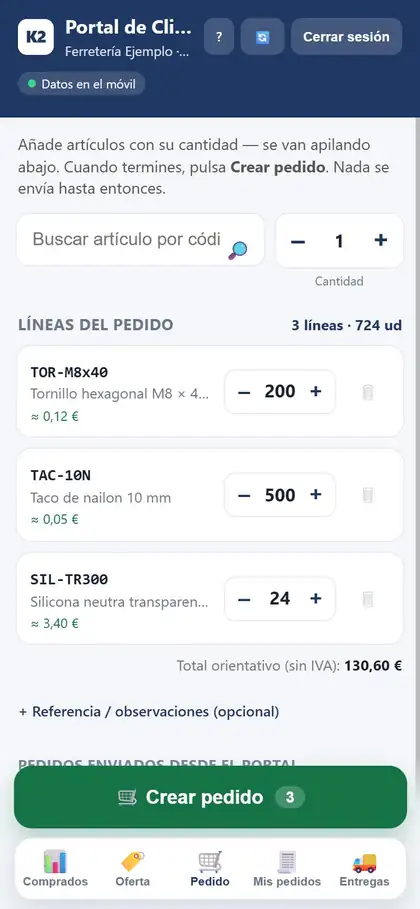
Dónde: en el Portal, pestaña 🛒 Pedido.
- Escribe en el buscador el código o el nombre del artículo (al menos dos letras).
- Ajusta la Cantidad con – y + y pulsa + en el artículo. Se apila en Líneas del pedido.
- Repite con cada artículo. En cada línea puedes cambiar la cantidad o quitarla con 🗑.
- Si quieres, abre + Referencia / observaciones y escribe tu referencia (obra, nº interno…) o una nota para la oficina.
- Pulsa 🛒 Crear pedido. Hasta ese momento no se envía nada.
Repetir lo de siempre: en la pestaña 📊 Comprados ves lo que te han servido en el último mes, trimestre, semestre o año, de más a menos. Pulsa + en los que quieras: se juntan en 🧺 Tu selección. Ajusta las cantidades y pulsa 🛒 Realizar pedido.
Qué pasa después: sale «✓ Pedido enviado.» y el pedido llega a Sage 200 en pocos minutos. Lo verás debajo, en Pedidos enviados desde el portal, y después en Mis pedidos.
Precio orientativo: al lado de cada línea puede salir un precio «≈». Es orientativo: el precio bueno es el que pone Sage 200.
Si algo falla:
- «Guardada sin conexión — se enviará sola al recuperar la red.»: no había conexión. El pedido está guardado y se envía solo.
- «No se pudo enviar. Inténtalo de nuevo.»: vuelve a pulsar Crear pedido.
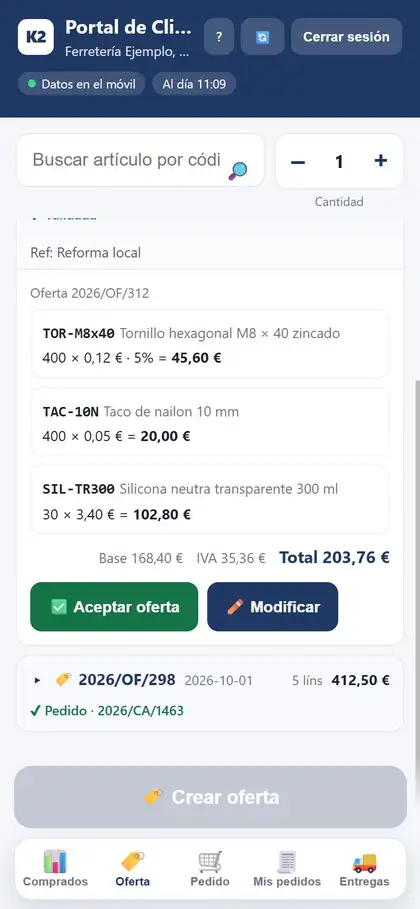
Cómo pedir una oferta y aceptarla
Quién lo hace: tu cliente.
Dónde: en el Portal, pestaña 🏷️ Oferta.
- Añade los artículos igual que en un pedido y pulsa 🏷️ Crear oferta.
- La verás debajo, en Mis solicitudes de oferta, como Enviada.
- En menos de un minuto pasa a ✔ Validada: despliégala con ▸ para ver los precios que pone Sage 200, línea a línea, y el total con IVA.
- Si te convence, pulsa ✅ Aceptar oferta y confírmalo.
- Si quieres cambiar algo, pulsa ✏️ Modificar: se carga en la pestaña Oferta como una versión nueva. Ajústala y pulsa Crear oferta otra vez.
Qué pasa después: al aceptarla sale «✅ Oferta aceptada — tramitando tu pedido.». Cuando Sage 200 la convierte, verás «✔ Aceptada y convertida en pedido nº …» y el pedido aparecerá en Mis pedidos. Si la modificaste, en 📜 Versiones ves todas.
Si algo falla:
- «⏳ Aún sin validar»: Sage 200 todavía no le ha puesto precios. Espera un minuto y vuelve a desplegarla.
- Si sale Error, avisa a tu proveedor.
Cómo ver cómo va un pedido
Quién lo hace: tu cliente.
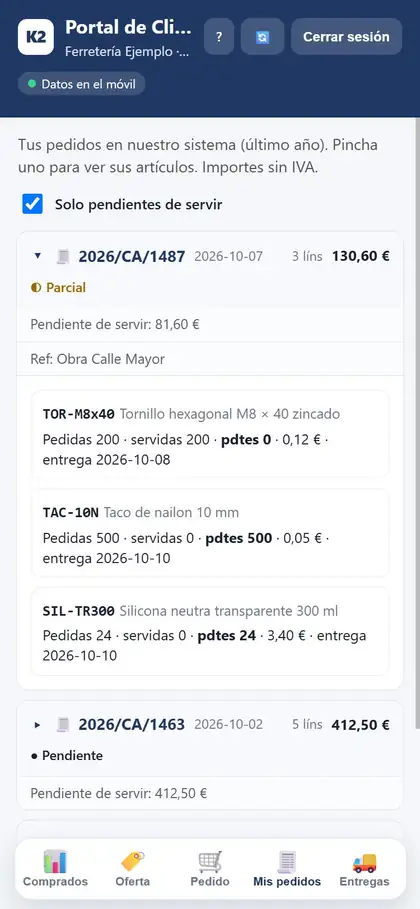
Dónde: en el Portal, pestañas 🧾 Mis pedidos y 🚚 Entregas.
- En Mis pedidos ves tus pedidos del último año. Con Solo pendientes de servir marcado, solo los que faltan por servir.
- Cada pedido dice si está ● Pendiente, ◐ Parcial o ✔ Servido, y cuánto queda por servir.
- Pincha uno para ver sus artículos: pedidas, servidas y pendientes, y la fecha de entrega.
- En Entregas ves los albaranes que has recibido en el último año. Pincha uno para ver sus artículos.
Qué pasa después: solo es consulta. Los importes son sin IVA.
Si algo falla: si no ves estas pestañas, tu proveedor no te ha dado el permiso de seguimiento.
Cómo hace un pedido tu comercial en la visita
Quién lo hace: tu comercial (o cualquiera de tu equipo con permiso para el Portal).
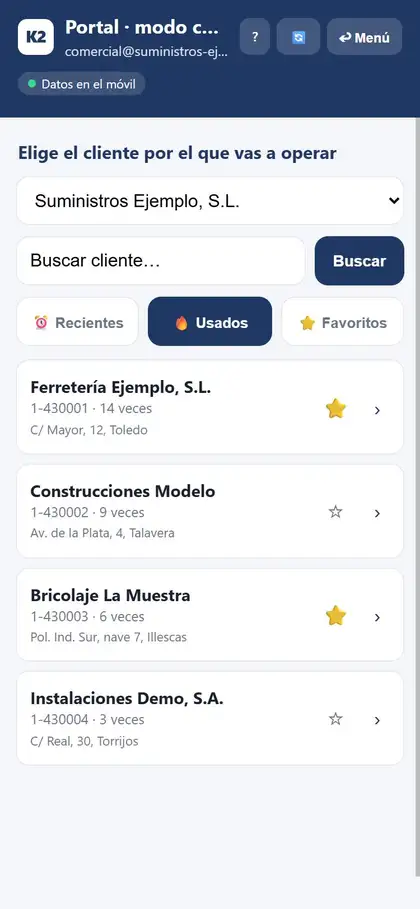
Dónde: en la Intranet, Portal clientes › 🧑💼 Actuar como cliente; o en el móvil, en el Portal, 🧑💼 Actuar como cliente.
- Busca el cliente por nombre, código o CIF, o elígelo en ⏰ Recientes, 🔥 Más usados o ⭐ Favoritos. Marca con ☆ los que más visitas.
- Pulsa 🤝 Abrir su portal (en el móvil, pincha el cliente).
- Haz el pedido o la oferta como si fueras el cliente. Arriba verás «Actuando por el cliente …».
- Si hace falta, elige la Serie del documento. Vacía, va la de la ficha del cliente en Sage 200.
- Para pasar a otro cliente, pulsa Cambiar cliente.
Qué pasa después: el pedido o la oferta llega a Sage 200 como si lo hubiera hecho el cliente, pero queda registrado a tu nombre. Cada comercial solo ve sus clientes; el responsable, los de su equipo.
Si algo falla:
- Si tienes varias empresas, elige primero la empresa: hasta entonces no sale ningún cliente.
- En el móvil, el buscador necesita al menos tres letras.
Cómo tener el Portal en el móvil y pedir sin cobertura
Quién lo hace: tu cliente o tu comercial.
Dónde: en el navegador del móvil, dentro del Portal.
- Android: cuando salga «Instala el portal para abrirlo como una app.», pulsa Instalar.
- iPhone: pulsa Compartir y luego Añadir a pantalla de inicio. Aparecerá como «Portal K2».
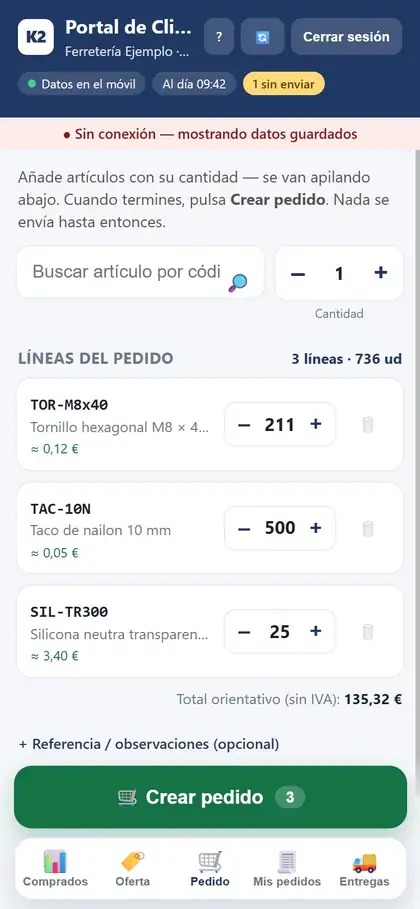
- Sin cobertura (en un almacén, en una obra), prepara el pedido o la oferta como siempre y pulsa Crear pedido o Crear oferta.
Qué pasa después: sin conexión sale «Guardada sin conexión — se enviará sola al recuperar la red.» y arriba un aviso amarillo «N sin enviar». En cuanto vuelve la red, se envía sola y sale «N documento(s) enviados al recuperar la red.». Sin conexión también puedes consultar lo último que viste de tus pedidos, entregas y artículos comprados.
Si algo falla: si ves datos antiguos, pulsa 🔄 arriba (limpia la caché y actualiza) con conexión.
¿No encuentras lo que buscas? Escríbenos. Este manual explica lo que el Portal hace hoy; si algo cambia, lo cambiamos aquí.