
Actualizado el 15 de octubre de 2026. Explica lo que hace el Portal vendedores en esa fecha; si algo ha cambiado desde entonces, lo corregimos aquí.
▶ Míralo en vídeo (1 minuto), y luego aquí, paso a paso.
El Portal vendedores es la parte del Portal para tu equipo comercial. Desde el móvil o el ordenador, tu comercial hace pedidos y ofertas en nombre de sus clientes, ve lo que le compran y sigue lo que le han pedido. Si tu empresa lo tiene activado, también consulta el stock y el precio de Sage 200 al momento. Es la misma app que usan tus clientes: el comercial entra con su usuario de K2.
Qué quieres hacer
- Cómo entrar y elegir el cliente
- Cómo hacer un pedido por el cliente
- Cómo repetir lo que más compra
- Cómo consultar el stock al momento
- Cómo saber el precio al momento
- Cómo ver lo que han pedido tus clientes
- Cómo convertir una oferta en pedido
- Cómo trabajar sin cobertura
- Lo que todavía no hace
Cómo entrar y elegir el cliente
Dónde: en el móvil, la app del Portal; en el ordenador, Portal clientes › 🧑💼 Actuar como cliente.
- Entra con tu usuario y contraseña de K2. Verás ¿Qué quieres hacer?
- Pulsa 🧑💼 Actuar como cliente.
- Si tienes varias empresas, elige la empresa.
- Busca el cliente (al menos tres letras) o elígelo en ⏰ Recientes, 🔥 Usados o ⭐ Favoritos. Marca con ☆ los que más visitas.
- Pincha el cliente.
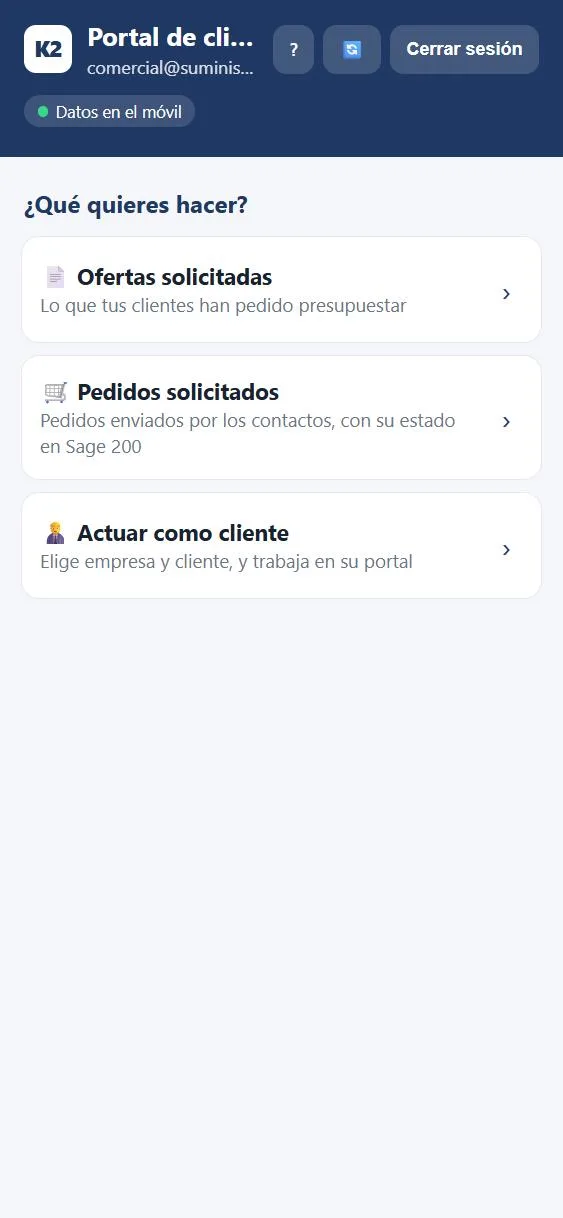
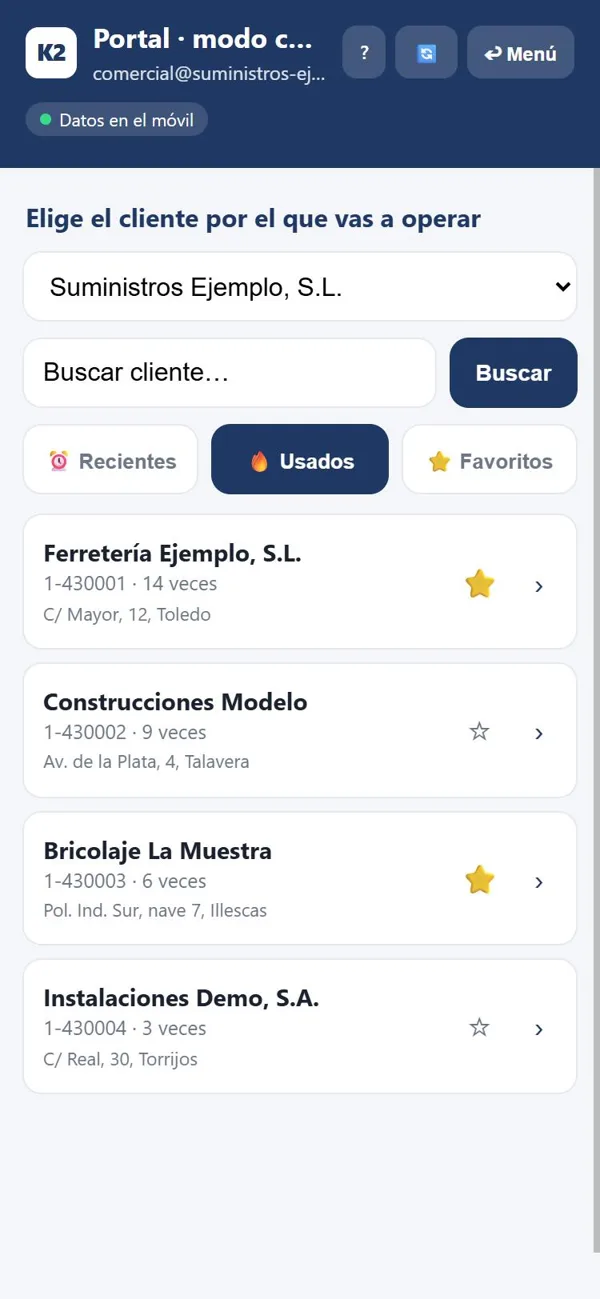
Arriba sale «Actuando por el cliente…»: todo lo que crees es real y queda a tu nombre. Para pasar a otro, Cambiar cliente. Cada comercial ve solo su cartera; el responsable, la de su equipo. Si no ves un cliente, pide que te lo asignen.
Cómo hacer un pedido por el cliente
- En la pestaña 🛒 Pedido, busca el artículo por código o nombre, ajusta la Cantidad y pulsa +.
- Repite con cada artículo; puedes cambiar la cantidad o quitar la línea con 🗑.
- Si hace falta, escribe la Serie (vacía, la de la ficha del cliente en Sage 200) y, si quieres, una referencia u observaciones.
- Pulsa 🛒 Crear pedido.
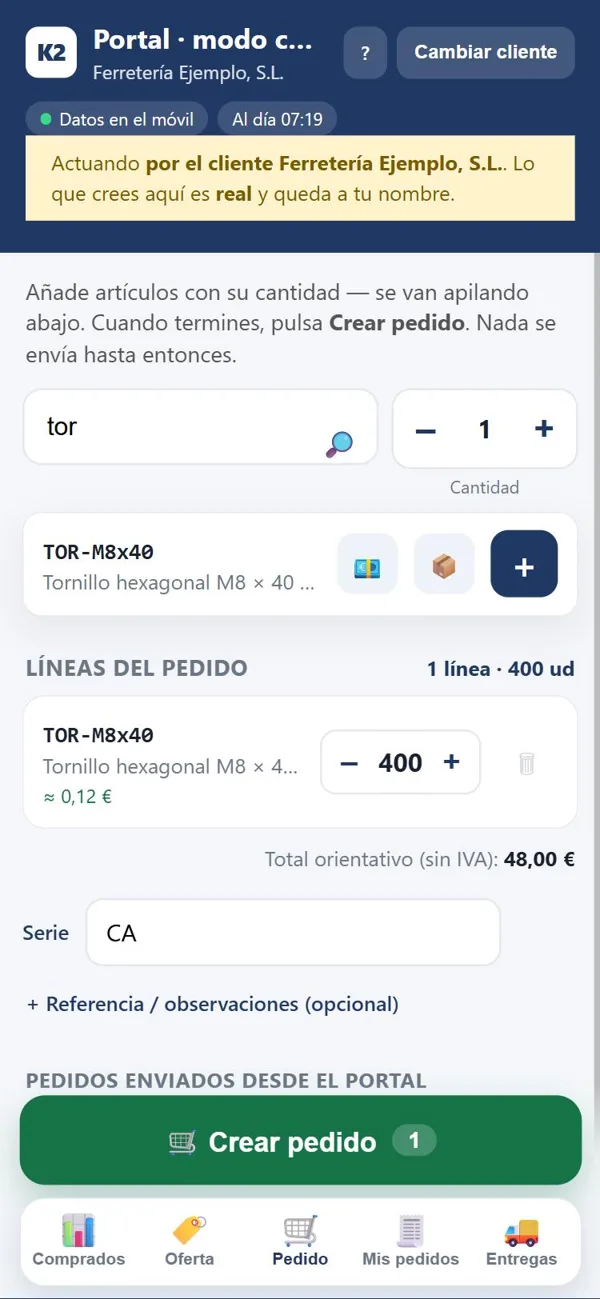
El pedido llega a Sage 200 en pocos minutos, a nombre del cliente y registrado como tuyo. El precio con «≈» es orientativo: el bueno lo pone Sage 200.
Cómo repetir lo que más compra el cliente
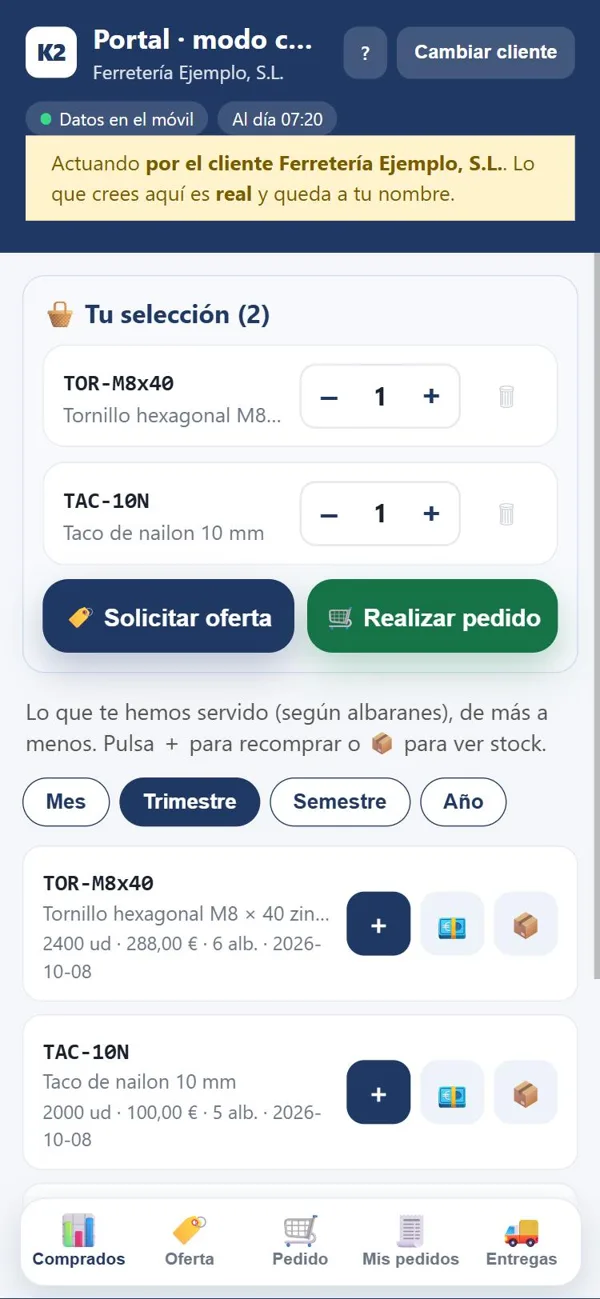
- En la pestaña 📊 Comprados, elige Mes, Trimestre, Semestre o Año.
- Pulsa + en los artículos que quieras: se juntan en 🧺 Tu selección.
- Ajusta las cantidades y pulsa 🛒 Realizar pedido o 🏷️ Solicitar oferta.
Cómo consultar el stock al momento
Si tu empresa tiene activada la consulta de stock.
- Pulsa 📦 junto al artículo, en Pedido, Oferta o Comprados.
- Sale el stock de la última carga con su fecha. Para el de este momento, pulsa 🔄 Ver al momento.
- Verás el stock por almacén, lo comprometido y lo pendiente de recibir.
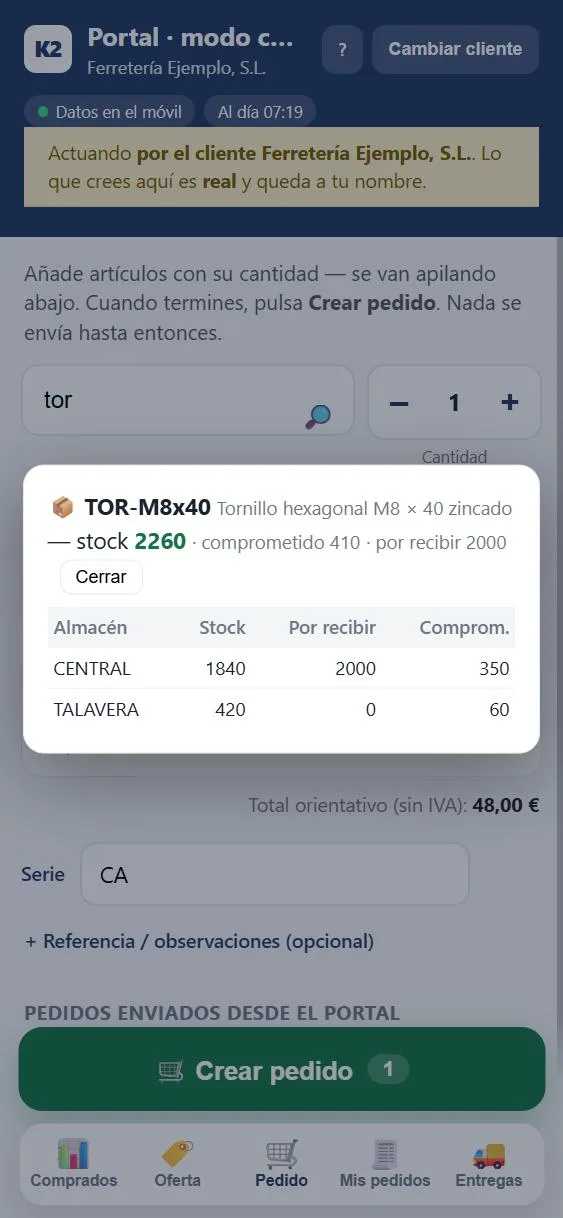
Si sale «El almacén no responde», el conector de K2 no está en marcha en tu servidor: inténtalo más tarde o avisa a tu responsable.
Cómo saber el precio al momento
Si tu empresa tiene activado el precio en tiempo real.
- Pon la Cantidad arriba: el precio puede cambiar según la cantidad.
- Pulsa 💶 junto al artículo.
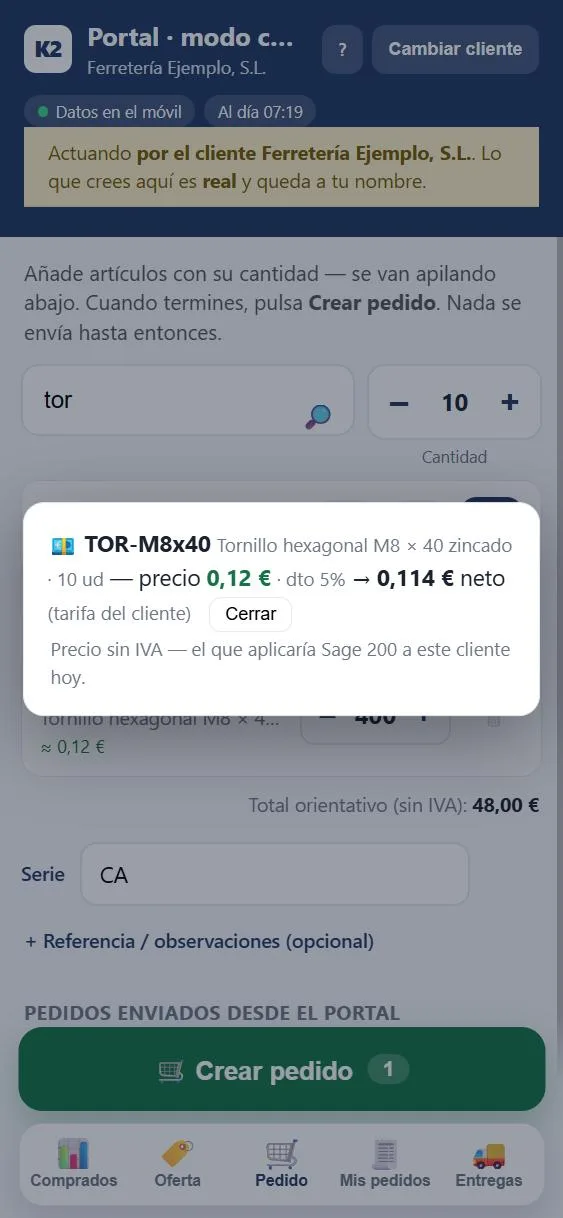
En unos segundos sale el precio que aplicaría Sage 200 a ese cliente hoy, con sus descuentos y el neto, sin IVA. Si sale «Sage no ha dado precio», el artículo no tiene precio para ese cliente o se vende al peso.
Cómo ver lo que han pedido tus clientes
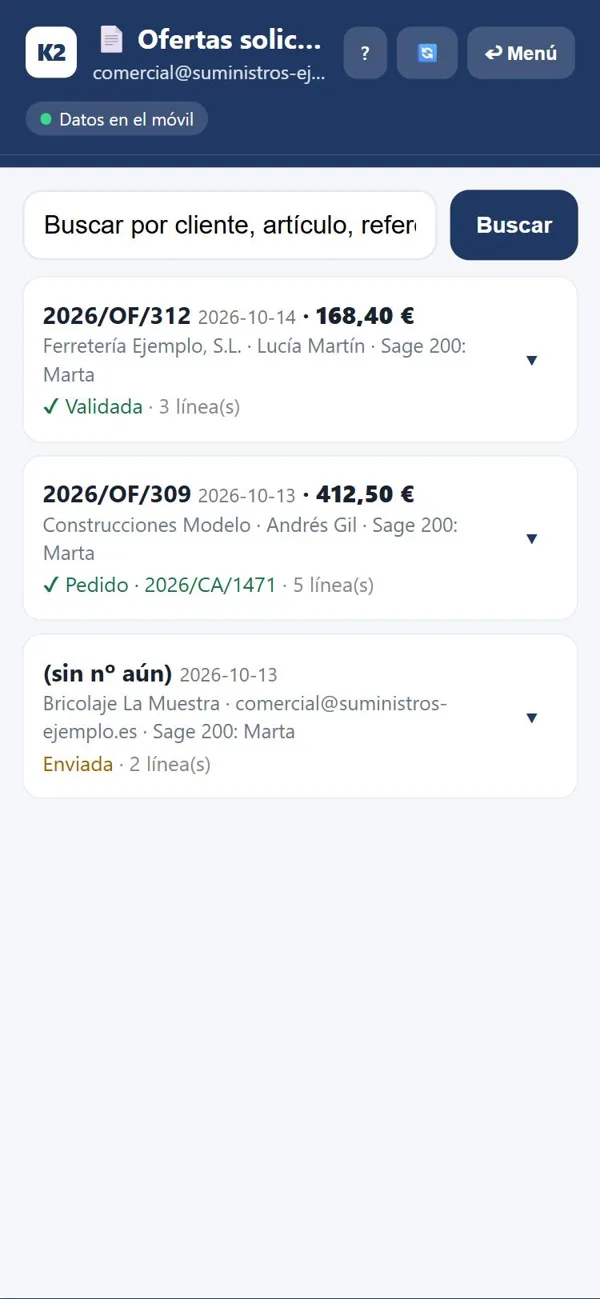
- En ¿Qué quieres hacer?, entra en 📄 Ofertas solicitadas o 🛒 Pedidos solicitados.
- Busca por cliente, artículo o referencia.
- Cada fila dice el número en Sage 200, la fecha, el importe, quién lo pidió y su estado (Enviada, ✔ Validada, ✔ Pedido…). Pulsa ▾ para ver sus líneas.
Cómo convertir una oferta en pedido
- En la pestaña 🏷️ Oferta del cliente, despliega una oferta ✔ Validada.
- Pulsa ✅ Aceptar oferta.
- Revisa la Serie del pedido y pulsa ✅ Convertir en pedido.
Sale «Aceptada, estamos tramitando…» y, cuando Sage 200 la convierte, «Aceptada y convertida en pedido nº…». Es lo mismo que hace tu cliente: lo tienes explicado con imagen en el manual del Portal de clientes.
Cómo trabajar sin cobertura
- Antes de salir, abre la app con red y busca los artículos que vayas a necesitar: quedan guardados en el móvil.
- Sin cobertura, elige el cliente en ⏰ Recientes o ⭐ Favoritos y haz el pedido como siempre.
- Pulsa Crear pedido: sale «Guardada sin conexión, se enviará sola al recuperar la red» y arriba, cuántos quedan sin enviar.
Al volver la red, se envía solo. Lo tienes con imagen en el manual del Portal de clientes.
Lo que todavía no hace
- La ficha del cliente: datos de contacto, riesgo, cobros o saldo.
- Pedidos por voz: eso lo hace el Asistente de Claude.
- Sin cobertura, solo encuentra los artículos que ya buscaste con red y los clientes de tus listas recientes en ese móvil.
- En artículos al peso, el precio al momento todavía no da precio.
- El stock y el precio al momento necesitan el conector de K2 en marcha en el servidor de tu empresa, y tardan unos segundos.