Cómo conectar Claude para Sage 200
Se hace una sola vez y lleva unos minutos. Solo necesitas el correo que te mandamos con tus datos de conexión.
Antes de empezar
Ten a mano el correo de K2 con tus datos de conexión. Lleva tres datos:
- La URL del servidor, la dirección que pegarás en Claude.
- Tu correo de acceso, el que va unido a tu licencia.
- Tu API key, tu clave personal. No la compartas con nadie.
1. Añade el conector
En claude.ai, abre Ajustes → Conectores, pulsa «+ Añadir» y elige «Añadir conector personalizado».
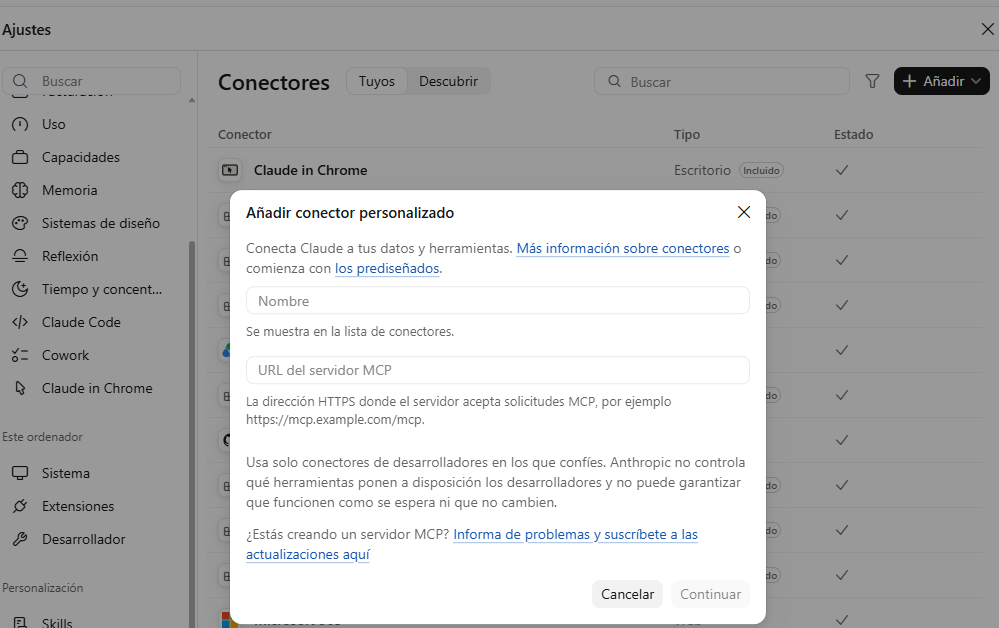
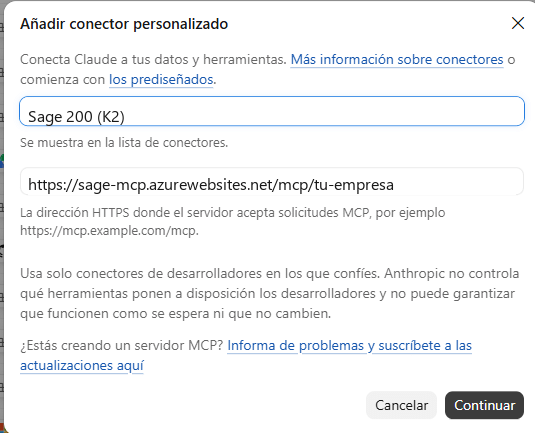
2. Ponle nombre y pega la URL
- Nombre: el que quieras. Por ejemplo, «Sage 200 (K2)».
- URL del servidor MCP: la de tu correo, tal cual.
Pulsa Continuar.
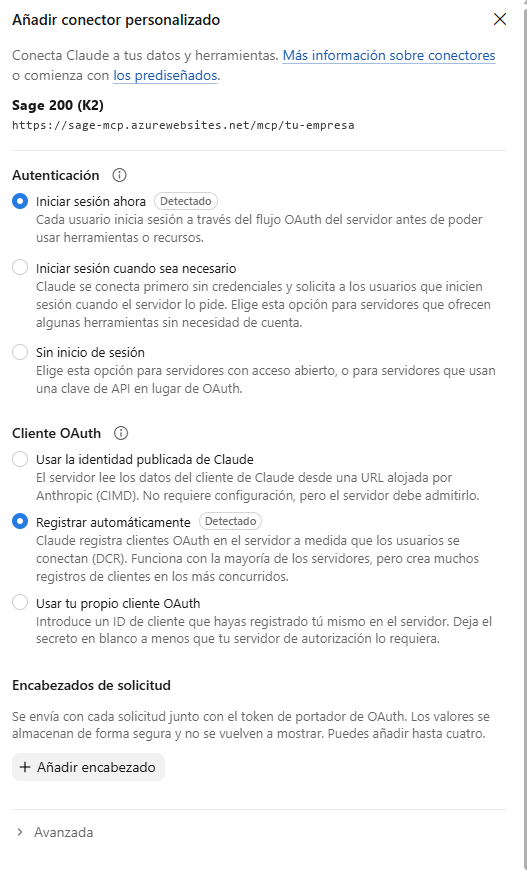
3. Deja la autenticación como viene
No cambies nada: deja marcadas las opciones que vienen y pulsa Continuar.
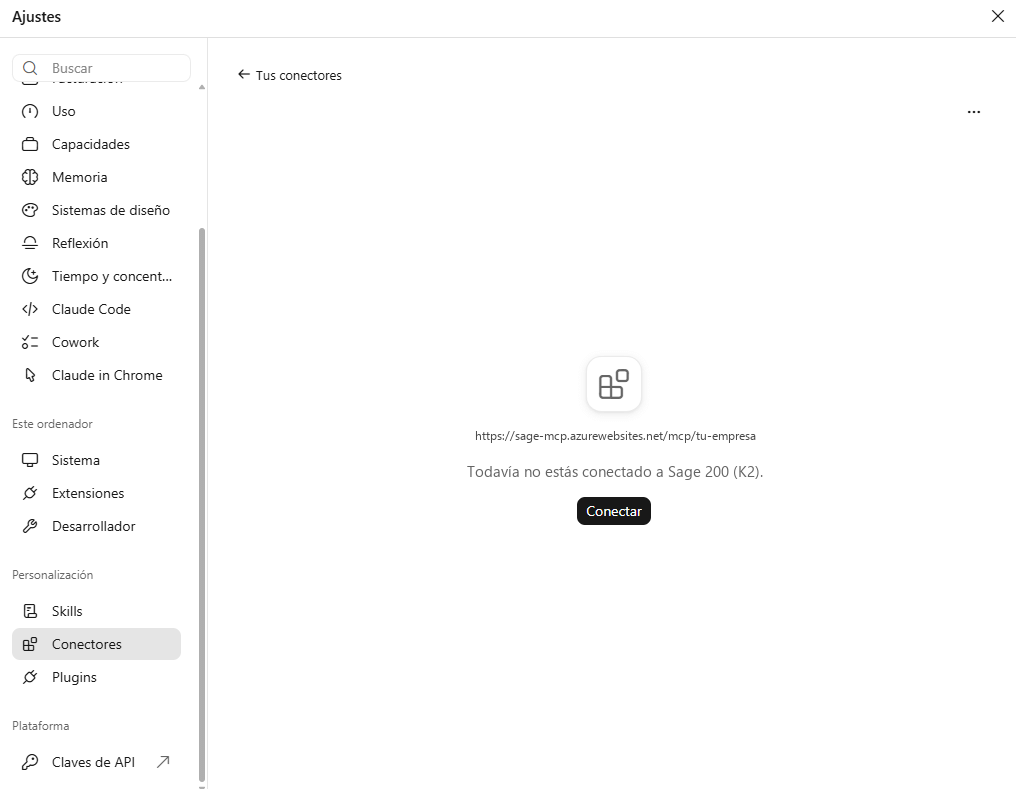
4. Pulsa «Conectar»
El conector aparece en tu lista, todavía sin conectar. Pulsa Conectar.
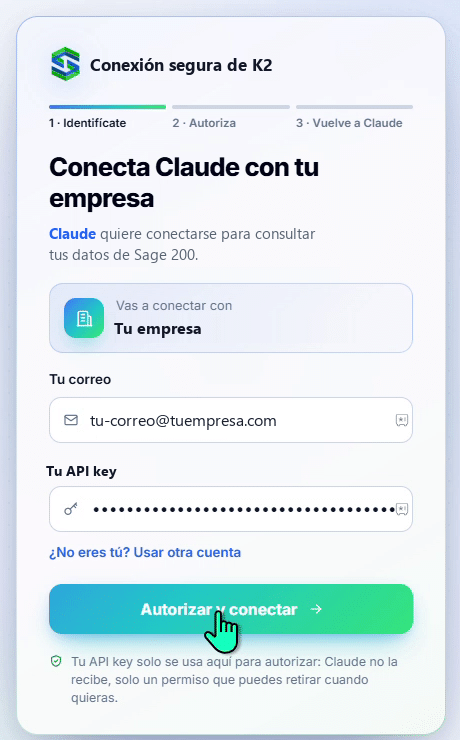
5. Autoriza con tu correo y tu API key
Se abre la página de autorización. Escribe tu correo de acceso, pega tu API key y pulsa «Autorizar y conectar».
6. Listo: ya está conectado
Vuelves a Claude con el conector conectado y la lista de sus herramientas. Cuántas ves depende de los permisos de tu usuario: no todo el mundo ve las mismas.
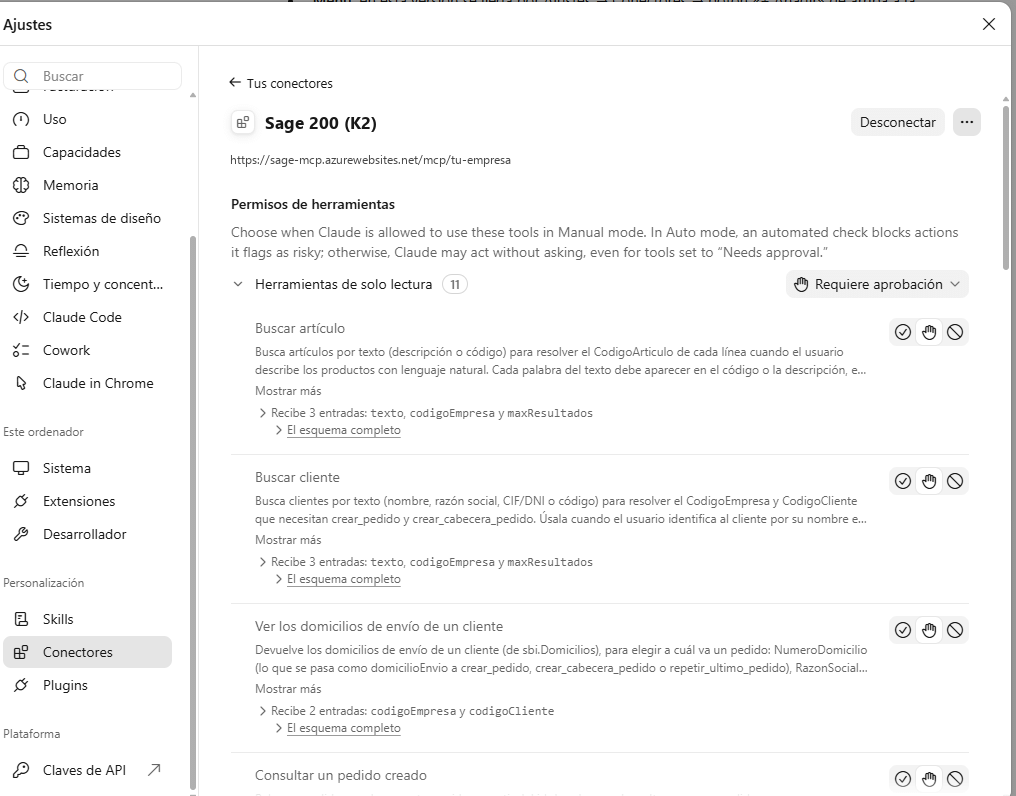
7. Elige qué te pregunta antes de hacer
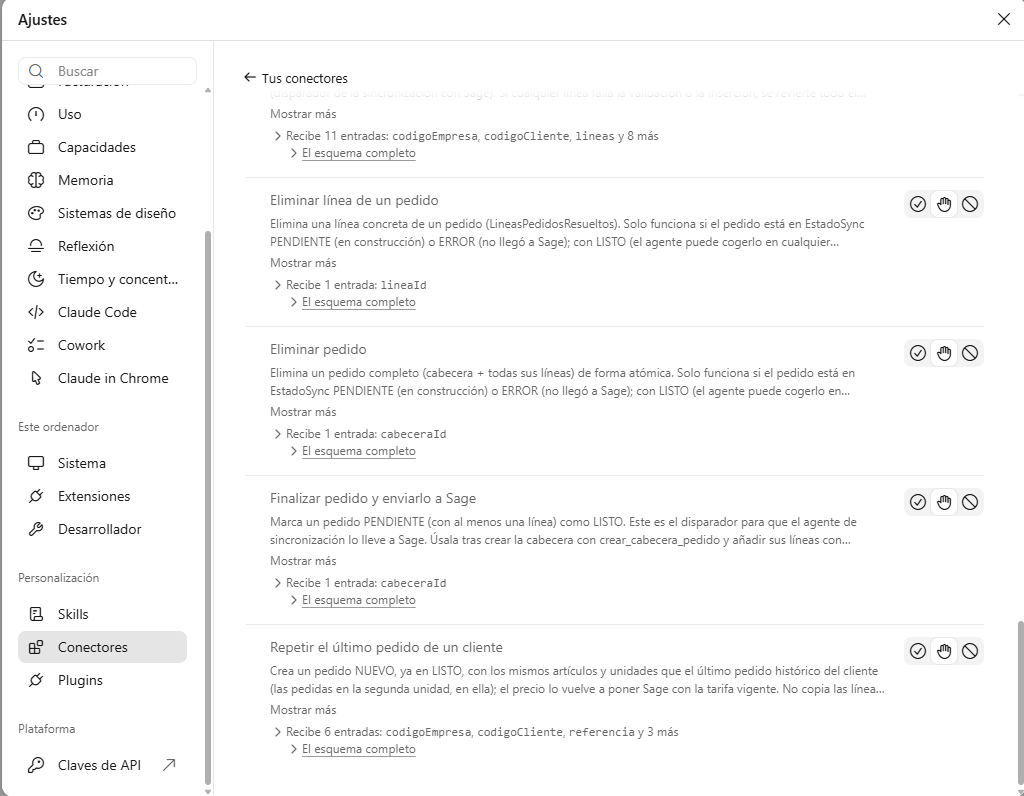
Al lado de cada herramienta puedes elegir si Claude la usa sin preguntar o si te pide permiso cada vez. Te recomendamos:
- Las que solo consultan (buscar un cliente o un artículo, ver un pedido): «Permitir siempre».
- Las que crean, borran o envían pedidos: «Requiere aprobación». Así ves lo que va a hacer antes de que lo haga.
Pruébalo
Abre un chat nuevo y pregúntale como se lo dirías a un compañero:
- «¿Cómo van las ventas de este año frente al año pasado?»
- «¿Qué clientes nos deben más y cuánto está vencido?»
- «¿Qué productos nos dejan más margen?»
Si algo no va
- La página de autorización no acepta tus datos: copia el correo y la API key de nuevo desde el correo de K2, sin espacios.
- No ves las herramientas: en Ajustes → Conectores, desconecta el conector y vuelve a conectarlo.
- Sigue sin ir: escríbenos y lo vemos contigo.
Más ayuda en k2sl.com/ayuda. Para elegir qué datos de tu Sage 200 ve Claude: Qué ve Claude de tu Sage 200.