946620592 comercial@k2sl.com

Como crear vistas personalizadas en Zoho CRM

¿Cómo puedo crear vistas personalizadas dentro de Zoho? 


Lo primero vamos a definir lo que son las listas, las vistas. Es la forma en que vamos a visualizar los datos que tenemos en los diferentes módulos. Por ejemplo, yo estoy en el módulo de prospectos y aquí encontraré mis vistas. Zoho ya tiene predefinidas vistas establecidas. Lo que debemos de hacer para crear una vista personalizada es lo siguiente, primero deberemos de ir y abrir las vistas dando clic en esta pestaña, después iremos a la parte inferior. Donde dice crear vista y le daremos clic. Lo primero que debemos de hacer es colocar el nombre que llevará nuestra vista personalizada. Para eso yo colocaré como título Leads. De empresas mexicanas, después debo de especificar el criterio y como deseo visualizar solo empresas que están en México, lo que colocare es país contiene y la palabra México. Ahora debo de elegir qué columna deseo tener en mi vista personalizada. Las columnas que ya vienen definidas son nombre, apellido, empresa y correo electrónico, de las cuales apellido es la única que es un campo obligatorio. En este caso yo además de tener esas columnas, deseo que aparezca el Estado y el sector. Y por último, si desea que esta vista personalizada sea visible solo para usted, compartirla con todos o con usuarios seleccionados y listo. Por último, le damos clic en guardar y listo, ya habremos creado nuestra vista personalizada. En ella podremos ver la información como nosotros la necesitamos con las columnas que hemos seleccionado. Recuerde, para que usted pueda encontrar su vista personalizada, debe de ir a este icono y darle clic. Y en la sección que dice quedado por mí aparecerán los títulos de las listas personalizadas que usted ha creado.
k2.Synk 3.0 Actividades dentro de Zoho CRM

Actividades dentro de Zoho CRM

 Una de las funcionalidades que tiene Zoho CRM que ayudan enormemente a los comerciales de empresas que tienen Sage 200 son las actividades. No existe en Sage nada equivalente. 

En Zoho CRM, las actividades son componentes clave para gestionar las interacciones con los clientes y organizar las tareas relacionadas con la venta. Las actividades son tareas, llamadas y reuniones:

  1. Tareas:
    • Descripción: Son acciones pendientes que deben completarse en una fecha específica.
    • Ejemplos: Llamadas de seguimiento, envío de correos electrónicos, preparación de propuestas.
    • Uso: Asigna tareas a ti mismo o a otros miembros del equipo, establece prioridades y fechas de vencimiento.
  2. Reuniones:
    • Descripción: Son eventos, presentaciones, conferencias o cualquier otro tipo de compromiso programado.
    • Ejemplos: Reuniones con clientes, webinars, demostraciones de productos.
    • Uso: Programa eventos con clientes o equipos, envía invitaciones y recibe recordatorios antes del evento.
  3. Llamadas:
    • Descripción: Registra y programa llamadas telefónicas con clientes potenciales o existentes.
    • Ejemplos: Llamadas de prospección, soporte al cliente, negociaciones.
    • Uso: Programa y realiza llamadas, registra detalles de las conversaciones y sigue el historial de comunicaciones.

Cómo gestionar actividades en Zoho CRM:

  1. Creación de Actividades:
    • Navega a la sección de actividades desde el panel principal.
    • Selecciona el tipo de actividad que deseas crear (tarea, evento, llamada).
    • Completa los detalles necesarios como fecha, hora, asignación, descripción y prioridad.
  2. Asignación y Seguimiento:
    • Asigna actividades a miembros específicos del equipo.
    • Usa recordatorios y notificaciones para asegurarte de que las actividades se completen a tiempo.
    • Realiza un seguimiento del progreso y estado de cada actividad.
  3. Sincronización con Calendarios:
    • Sincroniza eventos y tareas con tu calendario personal (Google Calendar, Outlook, etc.) para una mejor gestión del tiempo.
    • Recibe alertas y recordatorios en tus dispositivos móviles.
  4. Análisis y Reportes:
    • Usa las herramientas de reporte de Zoho CRM para analizar la efectividad de las actividades.
    • Genera informes sobre tareas completadas, reuniones realizadas y llamadas efectuadas.
    • Identifica patrones y áreas de mejora en la gestión de actividades.

Beneficios de gestionar actividades en Zoho CRM:

  • Mejor organización: Centraliza todas las actividades en una plataforma, evitando el olvido de tareas importantes.
  • Mayor productividad: Establece prioridades claras y fechas de vencimiento, ayudando al equipo a enfocarse en lo que es crucial.
  • Mejora en la relación con el cliente: Realiza un seguimiento más eficiente de las interacciones con los clientes, proporcionando un servicio más personalizado y oportuno.
  • Colaboración del equipo: Facilita la asignación de tareas y la colaboración entre los miembros del equipo, mejorando la coordinación y el cumplimiento de objetivos.

En resumen, las actividades en Zoho CRM son herramientas esenciales para gestionar el tiempo y las tareas relacionadas con los clientes, mejorando la eficiencia operativa y la satisfacción del cliente.

Demo de zoho CRM

Demo de Zoho CRM


Demostración de los principales módulos, funcionalidades, personalizaciones y automatizaciones.


Customer Relationship Management (CRM) es una filosofía, que ayuda a las organizaciones a mejorar las relaciones existentes con los clientes y adquirir nuevos clientes más rápido. Zoho CRM es un software de administración de relaciones con clientes on line, para gestionar sus ventas, marketing y soporte en un solo sistema.

Zoho CRM ayuda a las empresas de todos los tamaños a construir excelentes relaciones con los clientes, con características como un asistente de ventas de IA incorporado, gestión de canalización de ventas, automatización de marketing, análisis y más.

Consumo créditos API Zoho CRM

Guía técnica: Gestión de los límites de la API en la sincronización entre Sage 200 y Zoho CRM

Al conectar un ERP como Sage 200 con Zoho CRM, la transferencia de información entre ambos sistemas se realiza a través de la API de Zoho. Comprender cómo funciona esta interfaz y, sobre todo, cómo gestiona los límites de consumo es fundamental para garantizar que la sincronización de datos no se interrumpa en momentos críticos de la operativa diaria.

A continuación, explicamos en detalle cómo se calculan estos límites, qué acciones pueden agotarlos y cómo solucionar posibles bloqueos.

1. El sistema de créditos de la API de Zoho CRM

La API de Zoho CRM no permite un número ilimitado de peticiones. Funciona mediante un sistema de créditos diarios que determina cuántas llamadas o acciones se pueden realizar contra la base de datos en un periodo de 24 horas.

El límite exacto de créditos asignado a cada entorno de Zoho CRM varía en función de dos factores:

  • La edición o tipo de licencia contratada (por ejemplo, versión Enterprise).

  • El número de usuarios activos en la plataforma.

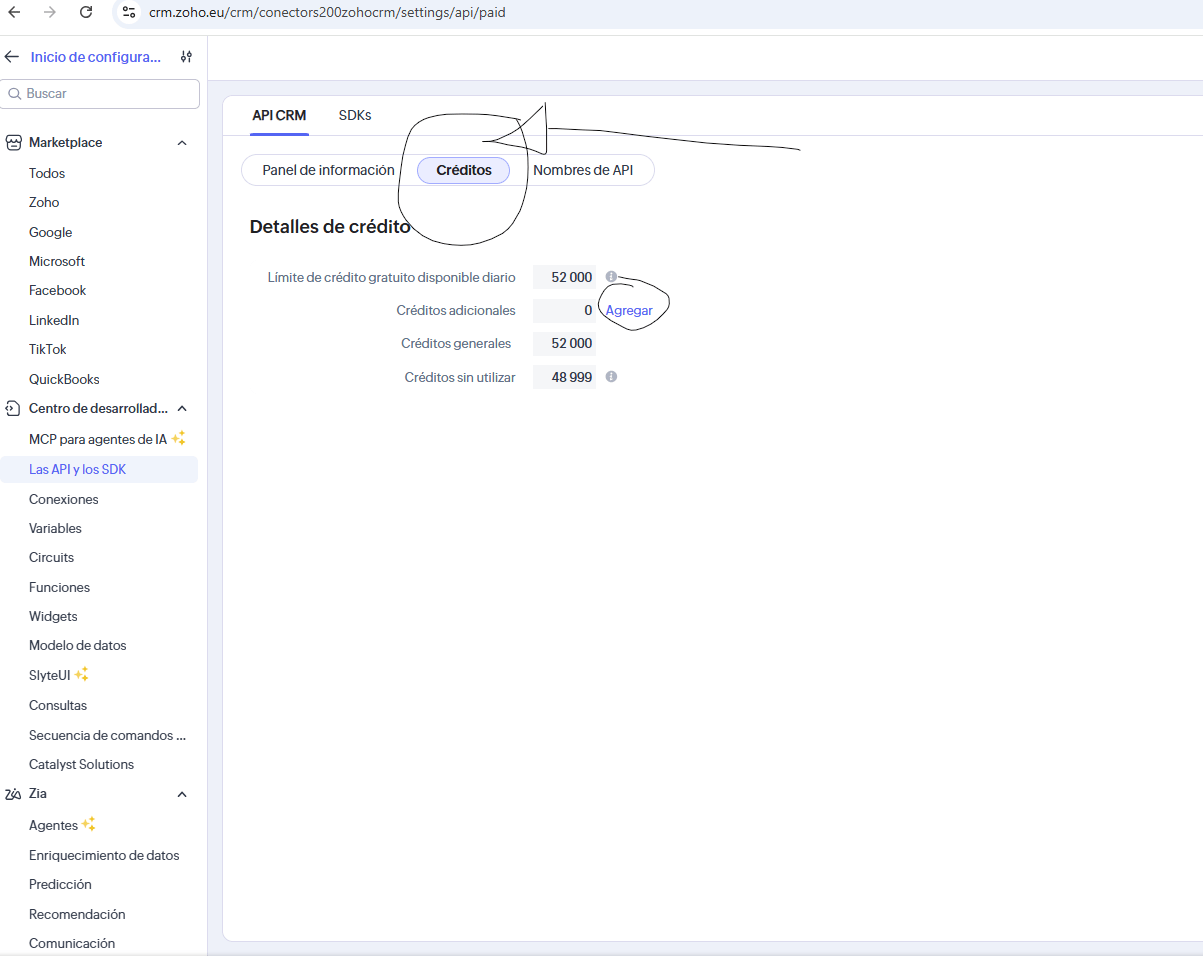
El consumo y límite de tu API dentro de Zoho CRM se ve en «configuración» opción «Centro de desarrolladores», opción «Las API y Los SDK»

En esta pantalla del panel de configuración de Zoho CRM puedes consultar el volumen total de créditos API que tu sistema tiene asignados diariamente.

2. El impacto de las actualizaciones masivas en Sage 200

El escenario más habitual en el que se produce un consumo excesivo de la API de Zoho CRM no proviene del uso diario normal, sino de las actualizaciones masivas dentro del ERP.

Cuando se realizan modificaciones en bloque en Sage 200 —por ejemplo, en los módulos de clientes o de artículos—, la acción de guardar esos registros desencadena el proceso del sincronizador. Aunque los datos modificados no sean campos críticos, el sistema detecta que el registro en su totalidad ha cambiado.

El flujo es el siguiente:

  • El sincronizador detecta la actualización masiva en Sage 200.
  • Se envían las señales individuales de actualización por cada registro modificado.
  • La API de Zoho CRM recibe estas peticiones y comienza a actualizar los datos correspondientes, consumiendo un crédito por cada acción o bloque de acciones.

3. Monitorización del consumo de la API

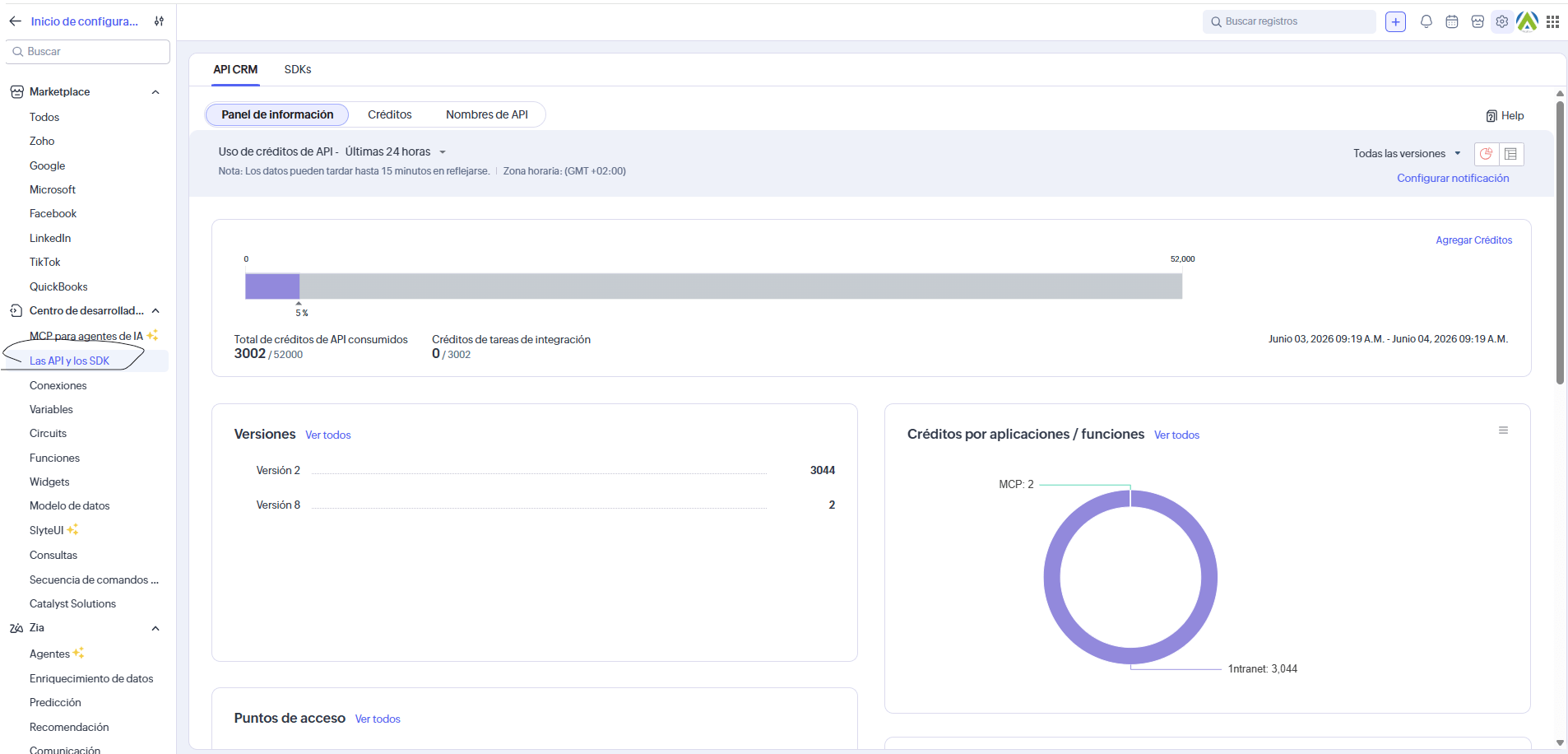
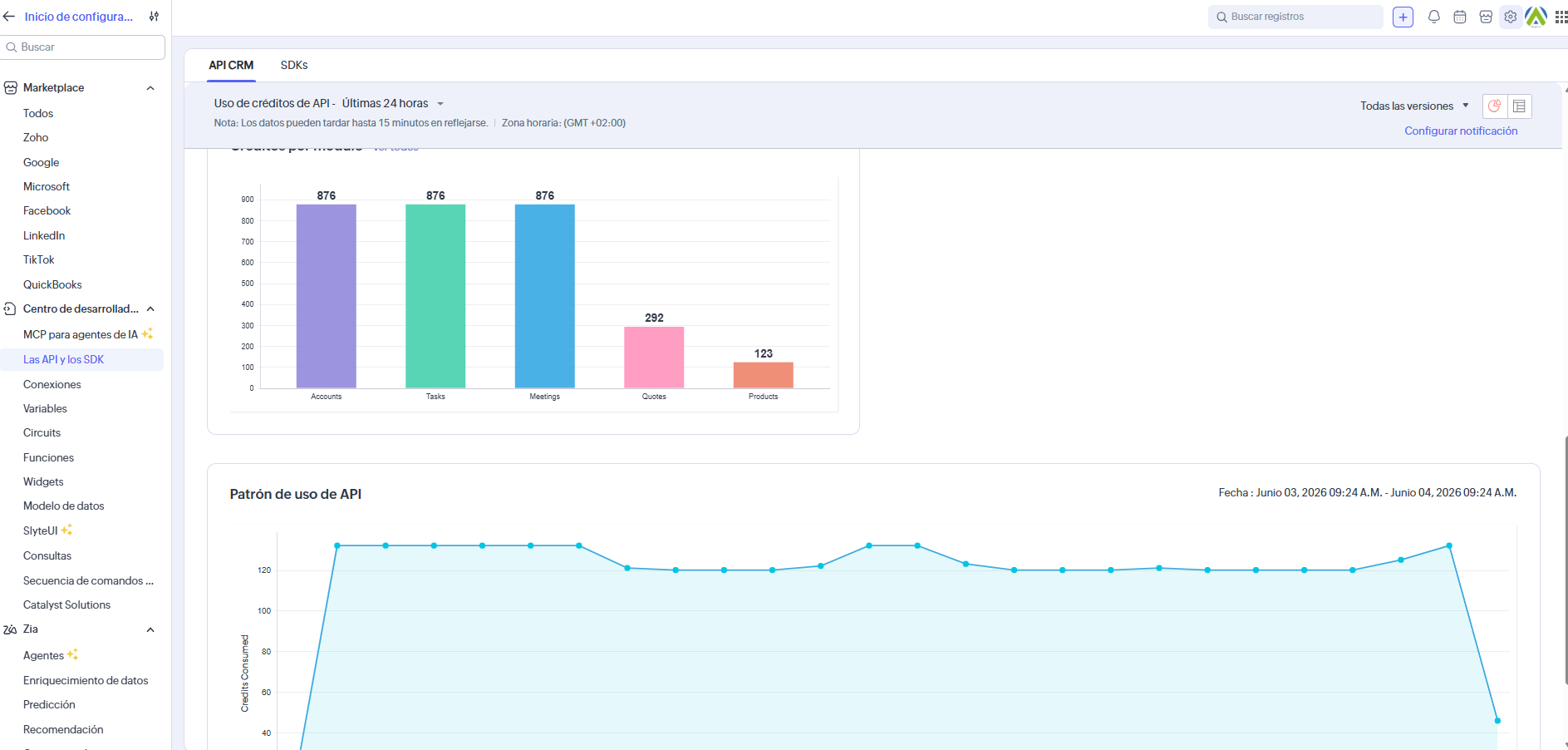
Para prevenir cortes en el servicio, es recomendable auditar de dónde provienen las llamadas a la API. Zoho CRM dispone de un panel de control donde se detalla el gasto de estos recursos.

En este panel puedes auditar el consumo en tiempo real: cuántas llamadas a la API se han ejecutado y qué aplicación, método o usuario específico las ha consumido.

4. Límite de créditos excedido: Consecuencias y soluciones

Si debido a una carga masiva en Sage 200 se agotan todos los créditos disponibles en Zoho CRM, el sistema de protección de la API bloqueará las peticiones adicionales.

¿Qué ocurre entonces?

Tendrás que esperar un ciclo de 24 horas para que el contador de créditos se regenere automáticamente. Durante este periodo de bloqueo, la sincronización entre el ERP y el CRM dejará de actualizar.

Cómo solventarlo puntualmente

Si la interrupción del servicio de sincronización ocurre en un momento crítico de la jornada laboral y no es viable esperar 24 horas, Zoho CRM ofrece una solución de emergencia. Es posible adquirir un aumento temporal de créditos API para reanudar el flujo de datos de manera inmediata.

Desde esta sección de la configuración puedes gestionar la compra de créditos adicionales para ampliar el límite de la API de forma puntual y desbloquear la sincronización.

Recomendación: Para optimizar la integración entre ambos sistemas, aconsejamos planificar las importaciones o actualizaciones masivas de datos en Sage 200 fuera del horario de máxima actividad o realizarlas en lotes controlados para no saturar el límite de la API de Zoho CRM.

Es posible para de igual manera la tarea programada en el servidor de SAGE para que no envie la señal de mofdificación hasta que hayamos terminado los cambios.

Módulo oportunidades de zoho crm

La oportunidad es el proceso de venta desde el primer contacto hasta el cierre ganado o perdido, engloba todas las acciones y comunicaciones que tengamos para esta oportunidad, llamadas, demostraciones, uno o varios presupuestos, email, visitas, llamadas, eventos etc.

Permite organizar el circuito de venta a medida de la organización, definiendo sus propias fases, de forma que podemos visualizar de forma de embudo de conversión el conjunto de oportunidades.

También podemos ver la información agrupada e ir descendiendo al mínimo nivel de detalle.

En Zoho CRM, las oportunidades (también conocidas como deals o negocios) representan posibles ventas o ingresos futuros que una empresa espera cerrar con un cliente o potencial. Son una parte clave del proceso de ventas, ya que permiten hacer seguimiento detallado del progreso de cada posible venta desde su inicio hasta su cierre (ya sea ganado o perdido).

? ¿Qué es una oportunidad en Zoho CRM?

Una oportunidad es un registro que contiene información sobre una posible venta, incluyendo:

  • Nombre del trato (por ejemplo: “Venta de software a Empresa X”)
  • Cuenta o cliente asociado
  • Etapa de la venta (por ejemplo: “Calificación”, “Propuesta enviada”, “Negociación”, “Cerrado ganado”, etc.)
  • Valor estimado del trato
  • Fecha de cierre prevista
  • Propietario del trato (el vendedor responsable)
  • Fuente del trato (referido, campaña, llamada, etc.)

? ¿Para qué sirven las oportunidades?

  1. Seguimiento del ciclo de ventas: Permiten visualizar en qué etapa se encuentra cada posible venta.
  2. Pronóstico de ingresos: Ayudan a estimar cuánto dinero podría ingresar en el futuro.
  3. Gestión del equipo de ventas: Facilitan la asignación de tareas y responsabilidades.
  4. Análisis de rendimiento: Se pueden generar reportes para ver qué tan efectivas son las estrategias de ventas.
  5. Automatización: Se pueden activar flujos de trabajo automáticos (por ejemplo, enviar correos o tareas cuando una oportunidad cambia de etapa).

? Relación con otros módulos

Las oportunidades están conectadas con otros módulos de Zoho CRM como:

  • Contactos: Personas con las que se negocia.
  • Cuentas: Empresas asociadas a la oportunidad.
  • Actividades: Llamadas, reuniones, tareas relacionadas con el trato.
  • Cotizaciones y facturas: Documentos generados a partir de la oportunidad.

? Ejemplo práctico

Supongamos que Jorge, un vendedor, tiene un cliente potencial interesado en contratar un servicio de consultoría. Se crea una oportunidad en Zoho CRM con:

  • Nombre: “Consultoría para Empresa ABC”
  • Valor: $5,000
  • Fecha de cierre: 30 de julio
  • Etapa: “Propuesta enviada”

A medida que avanza la negociación, se actualiza la etapa y añade notas, tareas y correos. Si se cierra la venta, marca la oportunidad como “Cerrado ganado”.

El CRM perfecto para sage 200 y sage despachos connected

Zoho CRM: una solución global para la gestión de clientes. Que podemos hacer en el CRM que no tiene Sage


K2 Software - Zoho Partner
K2 Software - Sage Tech Partner
K2 Software - Sage Business Partner

Si deseas mas información, no dudes en contactar para resolver cualquier duda.