No se encontraron resultados
La página solicitada no pudo encontrarse. Trate de perfeccionar su búsqueda o utilice la navegación para localizar la entrada.

Si hemos detectado registros duplicados en nuestro CRM, lo más adecuado es fusionarlos dejando solo uno, unificando toda la información asociada en cada uno de ellos. Es inevitable que ocurra, por mucho cuidado que se ponga. ZOHO CRM permite traspasar toda la información a un único registro. Toda la información del registro que eliminemos no se perderá, se vinculará al registro maestro que dejemos.
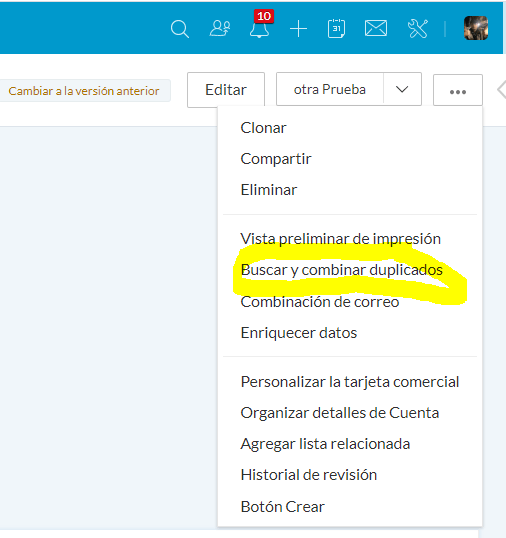
El proceso es simple, por ejemplo dentro de una cuenta, elegimos la opción de buscar y combinar duplicados, como aparece en la imagen.
Si tenemos instalado el conector entre sage 200 y zoho crm, lo primero que tenemos que hacer es tratar los duplicados en SAGE 200, puesto que si los tenemos en ZOHO CRM también los tendremos en SAGE 200.
Así que antes de hacer nada en el CRM tenemos que quitar los duplicados en SAGE.
Nos aparece el menú para realizar la búsqueda por los criterios que aparecen a continuación.


Seleccionamos los registros que son los que vamos a fusionar y pinchamos en siguiente.
En la pantalla a continuación nos sale en primer lugar el registro que se va a conservar, podemos elegirlo de entre las columnas de los registros duplicados. Debemos ir seleccionado campo a campo que información queremos mantener. Lo que vayamos eligiendo son los datos que se van a mantener en el registro que se conserve, el resto se eliminará.
Hay que elegir como registro maestro a mantener el mismo que hemos dejado en SAGE 200, esto es importante. No tenemos que fijar en dejar el registro del CRM que tenga el mismo «SAGECodigoCliente» que hemos dejado en SAGE.
HAY QUE TENE MUCHO CIUDADO EN SELECIONAR EL REGISTRO MAESTRO QUE NOS QUEDA EN SAGE 20.

Hemos realizado la implantación del conector de datos entre sage 200 cloud con zoho crm en multiples clientes, aquí iremos explicando con mas detalle esta implantación.
Actividad: Empresa especializada en el diseño, desarrollo e implementación de soluciones tecnológicas personalizadas para personas con discapacidad.
Fecha de puesta en marcha: Septiembre 2.019
Solución: Integración de la sincronización completa entre sage 200 cloud y zoho crm. Incluyendo campos personalizados de SAGE 200 cloud, con su equivalencia en zoho crm.
‘En Lluria estamos encantados de la gestión y seguimiento recibido para la implantación del Zoho CRM y su conector con SAGE 200 cloud en nuestra compañía’.
‘Seguiremos implantando servicios de la plataforma Zoho de la mano de K2 Software, con el fin de mejorar nuestra atención y servicio al cliente’.
Actividad: Empresa de iluminación lineal LED. Tiras de LED y proyectos a medida.
fecha de puesta en marcha: Octubre 2.019
Solución: Integración de la sincronización comercial entre sage 200 cloud y zoho crm de clientes, artículos y ofertas.
Las ofertas de Sage 200 son lo mismo que los presupuestos de Zoho crm. En ambos casos se componen de una cabecera con los datos generales de la oferta o presupuesto, y una lista de articulos con descripción, cantidad y precio.
Dependiendo de las características de cada organización se pueden establecer tres circuitos diferentes de conexión de la sincronización.
1.- Las ofertas se hacen en Sage 200, se sincronizan de forma automática en Zoho CRM, para realizar seguimiento, imputar actividades (tareas, reuniones y llamadas), generar automatizaciones de actividades, por fases etc.
2.- Las ofertas se realizan en Zoho CRM y pasan a Sage donde seguirán su circuito de gestión (pedido, albarán, factura, asiento contable, efectos comerciales…) en caso que sean aceptadas. La información generada en Sage se podrá consultar en el CRM para tener una visión global de los clientes.
3.- En la suma de las anteriores. Sincronización bidireccional. Las ofertas se hacen indistintamente en zoho o en sage, se replican en el otro sistema. Se podrá aceptar desde zoho o desde sage, lo veremos con mas detalle en esta misma entrada.
Los datos que se sincronizan de ofertas de SAGE 200 a presupuestos de ZOHO CRM son:
Si las ofertas se realizan en sage 200, las veremos en zoho CRM, SAGEestado reflejará si la oferta está pendiente o aceptada.
Si las ofertas se realizan en zoho CRM, tenemos un campo SAGEEstadoOferta, que indicará a SAGE el estado que está en zoho CRM, es decir, si ha sido aceptada y registrada desde zoho crm. Podemos configurar un filtro en Sage 200 pare ver de gorma rápida las ofertas aceptadas desde zoho, que no se ha iniciado el circuito de gestión en sage. Pincha en configurar filtro de ofertas en sage
Campos que se sincronizan entre pedidos de SAGE 200 y órdenes de venta de zoho crm:
SAGEEstado nos indica en qué estado está el pedido en SAGE 200, pendiente que no se ha cambiado, servido que ha pasado a albarán de venta, bloqueado se impide su tratamiento.
Puedes ver en detalle el funcionamiento de la integración, con diferente documentación y videos que hemos realizado.
Módulos y operativa de lo que aporta un CRM a Sage 200, que partes no cubre el ERP y lo complementa perfectamente ZOHO CRM.
Sincroniza los datos clientes, artículos, ofertas, pedidos y facturas entre SAGE 200 cloud y ZOHO CRM.
Si deseas mas información, no dudes en contactar para resolver cualquier duda.
En esta página vemos el funcionamiento de la integración de datos entre sage 200 cloud y zoho crm en breves videos explicativos.
Para más información sobre el producto en forma de vídeos, puedes visitar la lista de reproducción nuestro canal de youtube
Explicación de la integración y sincronización de datos entre clientes de SAGE 200 CLOUD con cuentas de ZOHO CRM
Explicación de la integración y sincronización de datos de ofertas entre SAGE 200 CLOUD y presupuestos en ZOHO CRM.
Del mismo modo sincronización entre pedidos de SAGE 200 CLOUD y ordenes de venta de ZOHO CRM
Explicación de como integramos albaranes y facturas de sage 200 Cloud con facturas de ZOHO CRM.
Contacta por el medio que prefieras
Buenos Aires 12
48001 Bilbao
+34 94 434 04 75
comercial@k2sl.net
Cuentas son empresas u organizaciones a las que vamos a realizar ofertas o facturar desde Sage. Estarán en sage como potenciales o clientes.
Empresas dadas de alta desde el CRM o en sage, les podemos realizar ofertas, pero no generar pedido o facturar hasta que los convirtamos en clientes.
Empresas con los datos de facturación correcto, código contable asignado y CIF validado para realizar todo el circuito de facturación.
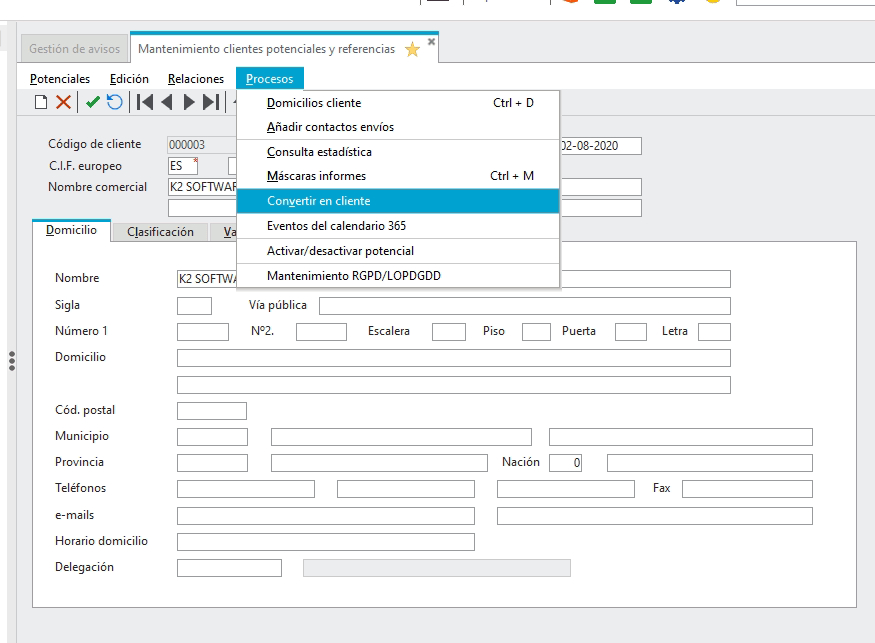
En la imagen se ve como se convierte un potencial a cliente en SAGE 200. Dentro del menú procesos, opción «convertir en cliente»
Si no sueles usar el módulo de potenciales y referencias sigue leyendo, explicamos como encontrarlo fácilmente.
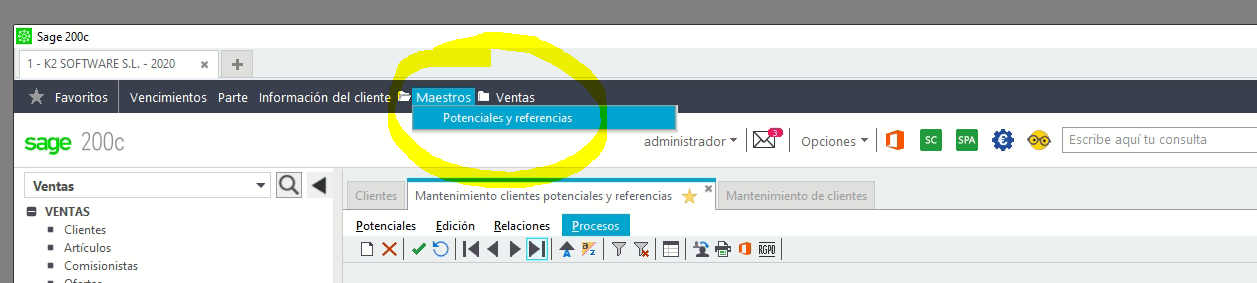
Para encontrar potenciales y referencias en SAGE 200, la mejor forma en buscarlo con la lupa del menú opciones.
Escribe el texto «potencial» en el cuadro de búsqueda, según vayas escribiendo se irá filtrando los menús disponibles, te aparecerá el maestro de potenciales y referencias.

Si no quieres tener que hacer esto todas las veces que uses este mantenimiento, puedes pinchar en el elemento de menú, con el botón derecho, te permitirá añadirlo a favoritos, así no tendrás de buscarlo de nuevo y aparecerá en el menú principal de la aplicación, como aparece en la imagen.

Los datos fiscales se sincronizan bidireccionalmente mientras son potenciales en Sage 200 o sage despachos connected. Una vez transformados en clientes en Sage, los datos fiscales solo se sincronizarán de sage a Zoho.
Los campos marcados con doble asterisco, en principio solo se sincronizarán de sage a zoho, ya que son campos combo o lista de selecciónen Sage, o campos propios o de sistema del ERP.
Si deseas mas información, no dudes en contactar para resolver cualquier duda.
Puedes ver en detalle el funcionamiento de la integración, con diferente documentación y videos que hemos realizado.
Módulos y operativa de lo que aporta un CRM a Sage 200, que partes no cubre el ERP y lo complementa perfectamente ZOHO CRM.
Sincroniza los datos clientes, artículos, ofertas, pedidos y facturas entre SAGE 200 cloud y ZOHO CRM.
La página solicitada no pudo encontrarse. Trate de perfeccionar su búsqueda o utilice la navegación para localizar la entrada.