
Actualizado el 9 de octubre de 2026. Explica lo que Docs hace en esa fecha; si algo ha cambiado desde entonces, lo corregimos aquí.
Cómo se trabajan en Docs los pedidos que te mandan tus clientes por correo, hasta que llegan a Sage 200. Todo está en la pestaña Pedidos clientes de la Intranet.
Qué quieres hacer
- Cómo revisar un pedido que ha llegado por correo y mandarlo a Sage 200
- Cómo partir un pedido en varios
- Qué hacer cuando Docs no reconoce al cliente
- Qué hacer cuando un artículo no casa o casa con el que no es
- Cómo elegir el domicilio de entrega de un pedido
- Qué pasa con los correos que no son ni pedido ni factura
Cómo revisar un pedido que ha llegado por correo y mandarlo a Sage 200
Quién lo hace: quien tiene permiso de Pedidos en la Intranet.
Dónde: en la Intranet, pestaña Pedidos clientes › 📋 Pedidos pendientes.
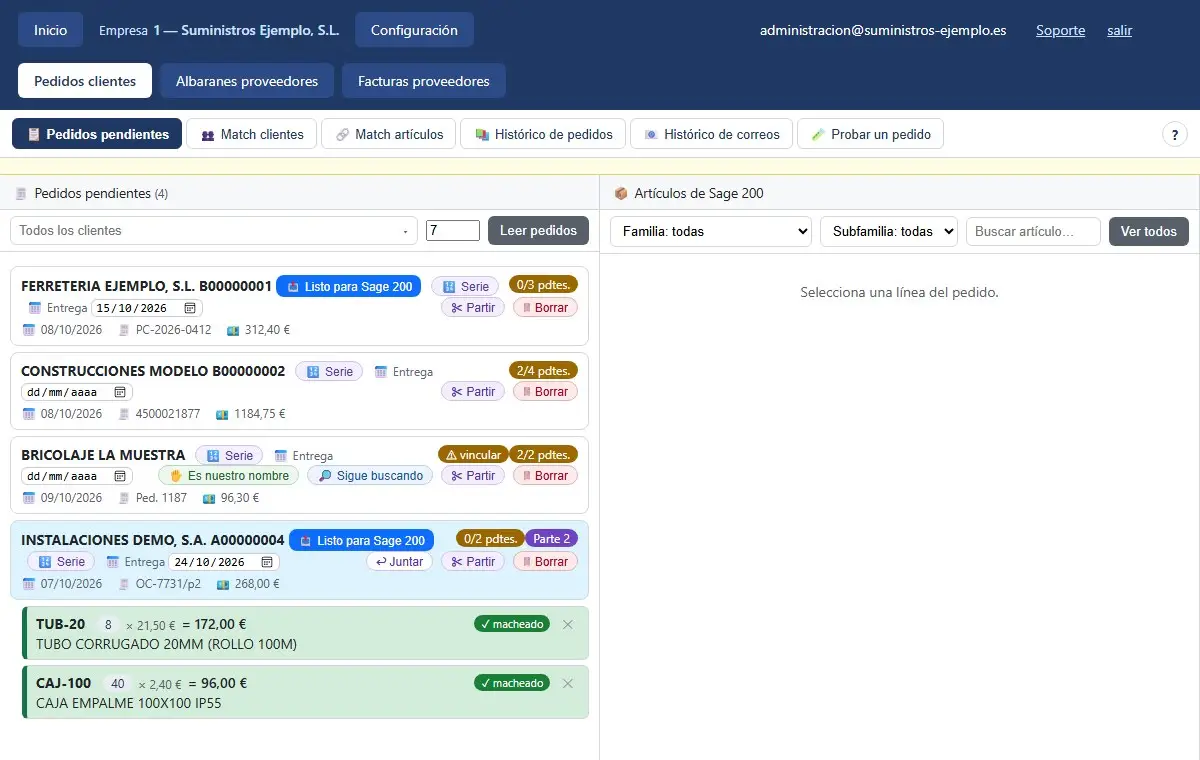
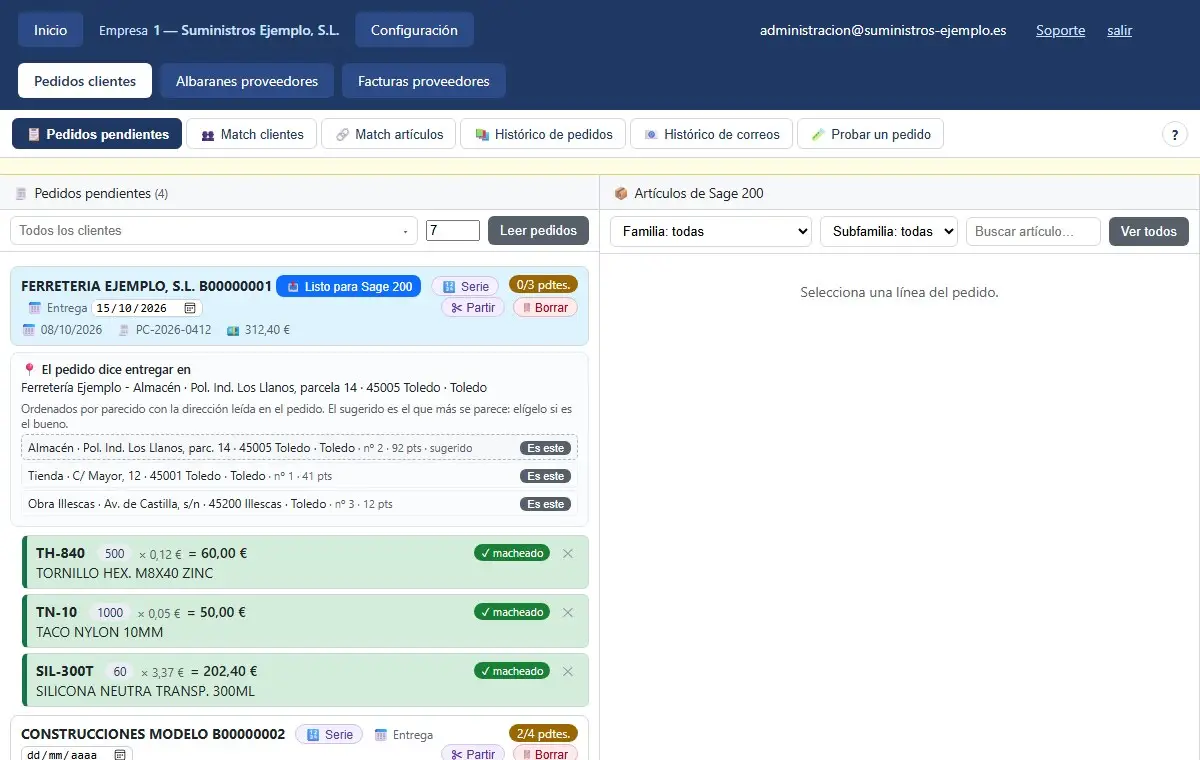
- Elige arriba la empresa. Verás un pedido por fila, con estos datos:
- el nombre y el CIF del cliente que se han leído;
- cuántas líneas quedan por revisar (por ejemplo, «2/5 pdtes.»);
- la fecha, el número de pedido del cliente y el importe.
- Si esperas un pedido que no aparece, pon en la casilla de al lado cuántos días hacia atrás quieres mirar y pulsa Leer pedidos. Arriba verás un resumen: cuántos pedidos y líneas se han leído, cuántos se han descartado y cuántos ya estaban.
- Para ver solo los pedidos de un cliente, elígelo en la lista «Todos los clientes».
- Pincha en el pedido para abrirlo. Debajo salen sus líneas: en verde las que ya tienen artículo («✓ macheado») y en rojo las que faltan («pendiente»).
- Pincha en una línea pendiente. A la derecha, en «📦 Artículos de Sage 200», salen los artículos que más se parecen. Pincha en el bueno, escribe un comentario si quieres y pulsa Vincular. Verás «✓ Vinculado. Selecciona la siguiente línea.»
- Repite con cada línea pendiente. Si una línea se ha leído de más, quítala con ✕ (ver «Qué hacer cuando un artículo no casa»).
- Si quieres, ajusta antes de mandarlo:
- 📅 Entrega: la fecha de entrega en Sage 200. Si la dejas vacía, se usa la fecha del pedido. Solo admite una fecha por pedido: para varias, parte el pedido.
- 🔢 Serie: elige una serie de la lista, «(sin serie)» o «✏ Otra…» para escribir una nueva, y guarda con 💾. Sin serie, se usa la de la ficha del cliente o, si no tiene, la de la empresa. Si escribes una serie que no existe en Sage 200, se crea nueva con su propio contador.
- ✂ Partir: divide el pedido en varios (ver «Cómo partir un pedido en varios»).
- Cuando no queda ninguna línea pendiente y el cliente está vinculado, aparece el botón 📤 Listo para Sage 200. Púlsalo. No pide confirmación.
Qué pasa después:
- El pedido sale de «Pedidos pendientes» y pasa a 📚 Histórico de pedidos con la marca «📤 listo».
- Cuando entra en Sage 200, la marca cambia a «✓ en Sage 200» y verás su número y su fecha en Sage 200.
- Mientras esté en «📤 listo» puedes echarlo atrás con ↺ Desvincular en el histórico: vuelve a «Pedidos pendientes» para que lo revises.
- Lo que vinculas se recuerda: el siguiente pedido de ese cliente con el mismo artículo casará solo.
Si algo falla:
- No sale 📤 Listo para Sage 200: queda alguna línea pendiente, el cliente lleva la marca «⚠ vincular» o se han quitado todas las líneas. Revisa el contador «pdtes.» y el cliente.
- «El pedido no tiene cliente vinculado al maestro de Sage 200. Vincúlalo en «Match clientes» antes de marcarlo Listo.»: vincula el cliente (ver «Qué hacer cuando Docs no reconoce al cliente»).
- «No queda ninguna línea que tramitar: se han quitado todas. Recupera alguna, o borra el pedido.»: recupera una línea con ↩ recuperar o borra el pedido.
- El pedido sale con «⚠ error Sage 200» y, debajo, «Observaciones Sage 200: …»: Sage 200 lo ha rechazado, y ahí está el motivo. Corrige lo que diga y pulsa 🔁 Reintentar a Sage 200.
- «Este pedido ya está listo para Sage 200 o en Sage 200: la serie ya no se puede cambiar.»: la serie solo se cambia antes de mandar el pedido.
- «La serie tiene como mucho 10 caracteres.»: acórtala.
- «Estás en la prueba limitada: aquí ves cómo quedaría, pero no se manda nada a Sage 200. Para mandarlo, pide la prueba gratuita.»: en la prueba limitada no se manda nada a Sage 200.
- El pedido se ha leído mal de arriba abajo: pulsa 🗑 Borrar y confirma el aviso «¿Eliminar definitivamente este pedido? Se borrarán cabecera y líneas (no se podrá recuperar).». El correo queda libre para volver a leerlo desde 📧 Histórico de correos. Borrar no toca Sage 200.
Cómo partir un pedido en varios
Quién lo hace: quien tiene permiso de Pedidos.
Dónde: en la Intranet, pestaña Pedidos clientes › 📋 Pedidos pendientes.
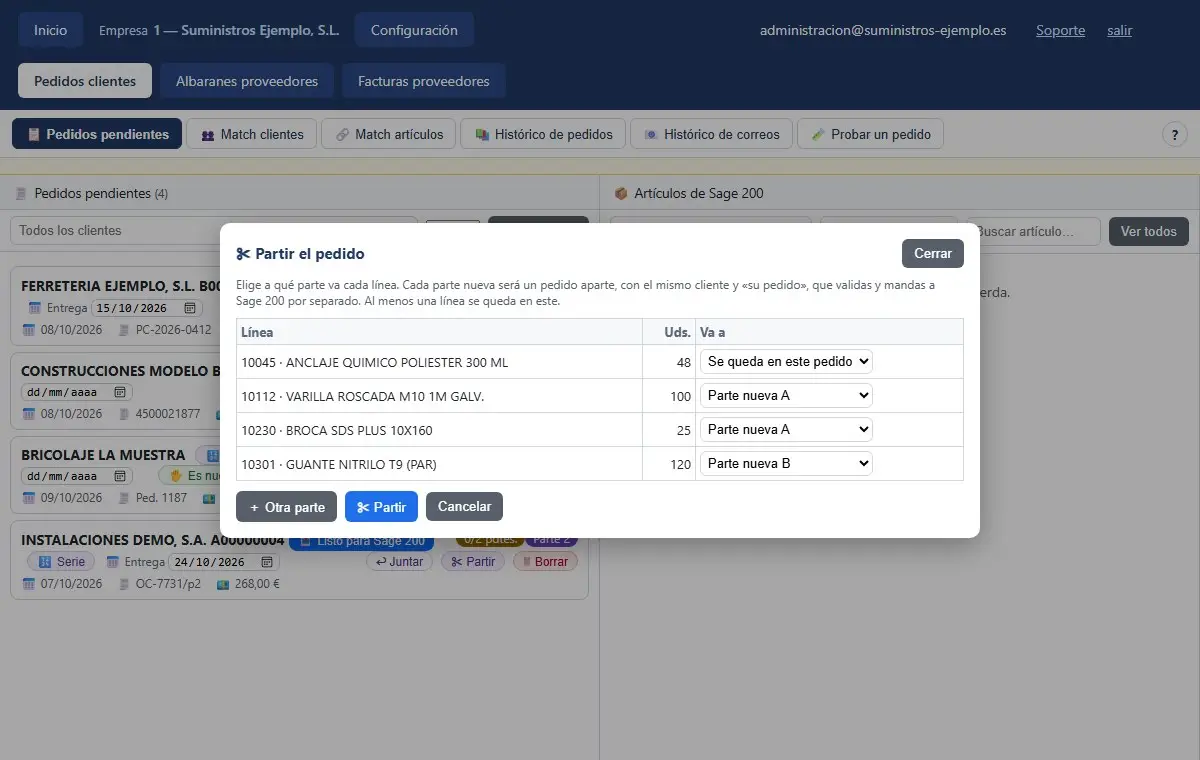
- Busca el pedido. El botón ✂ Partir solo sale si el pedido tiene al menos dos líneas y todavía no se ha mandado a Sage 200.
- Pulsa ✂ Partir. Se abre una ventana con todas las líneas.
- En cada línea, elige en «Va a» si «Se queda en este pedido» o va a «Parte nueva A». Si necesitas más partes, pulsa + Otra parte y aparecen B, C…
- Pulsa ✂ Partir.
Qué pasa después:
- Cada parte nueva es un pedido aparte en «Pedidos pendientes», con el mismo cliente y marcado como «Parte 2», «Parte 3»…
- Cada parte se revisa, lleva su propia fecha de entrega y su propia serie, y se manda a Sage 200 por separado.
- Si te has equivocado, pulsa ↩ Juntar en una parte: sus líneas vuelven a la primera parte de ese pedido que no se haya mandado, y la parte desaparece.
Si algo falla:
- «Pasa al menos una línea a una parte nueva.»: no has movido ninguna línea.
- «Deja al menos una línea en este pedido.»: tiene que quedar alguna línea en el pedido original.
- «Este pedido ya ha salido hacia Sage 200: no se puede partir.»: ya está mandado.
- «Esta parte ya ha salido hacia Sage 200: no se puede juntar.»: esa parte ya está mandada.
- «No queda ninguna otra parte sin mandar con la que juntarla.»: todas las demás partes ya se han mandado.
- «Las líneas han cambiado mientras partías. Recarga y vuelve a intentarlo.»: otra persona ha tocado el pedido. Recarga la página.
Qué hacer cuando Docs no reconoce al cliente
Quién lo hace: quien tiene permiso de Pedidos.
Dónde: en la Intranet, pestaña Pedidos clientes › 📋 Pedidos pendientes, o Pedidos clientes › 👥 Match clientes.
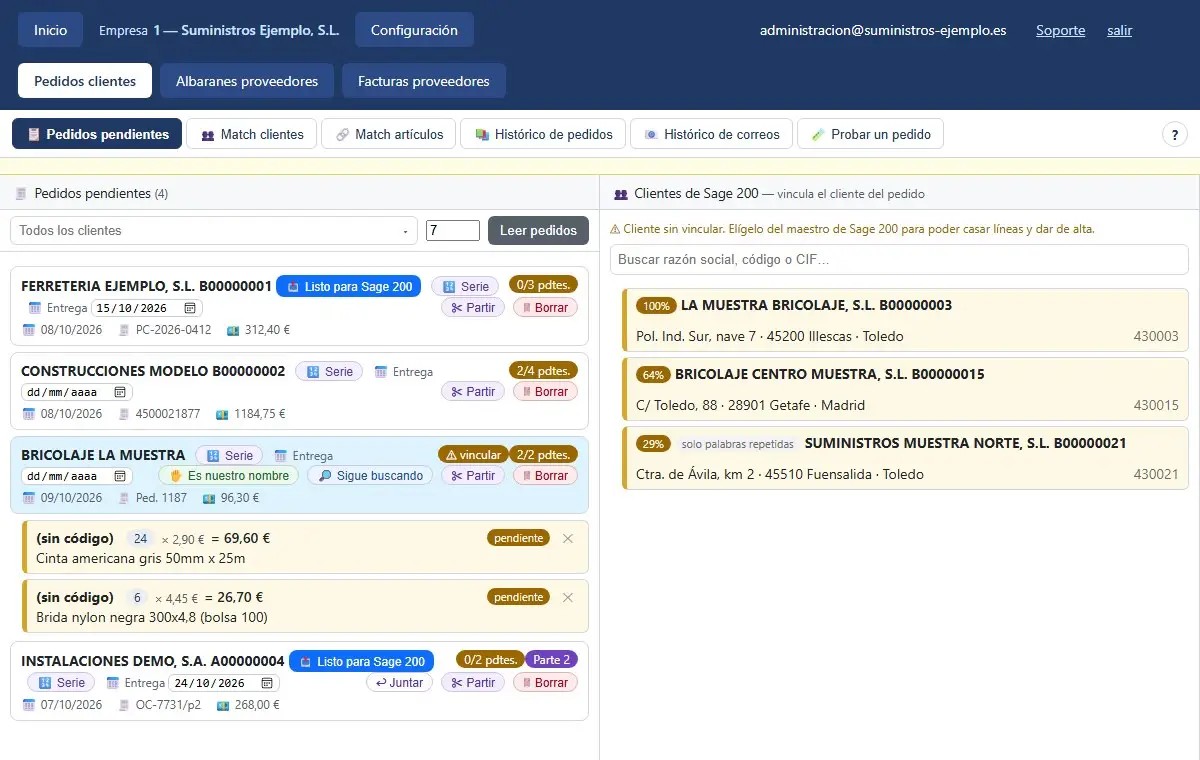
- Un pedido cuyo cliente no está vinculado a Sage 200 lleva la marca naranja ⚠ vincular. Mientras la lleve, no se puede mandar a Sage 200.
- Pincha en el pedido. La columna de la derecha pasa a ser «👥 Clientes de Sage 200» y te propone los clientes más parecidos:
- «CIF ✓» y 100 %: el CIF leído coincide con el de la ficha. Casi seguro que es ese.
- Un porcentaje sin «CIF ✓»: se parece por el nombre.
- «solo palabras repetidas»: solo coinciden palabras muy comunes, como «S.L.» o el nombre del sector. Mira bien antes de elegirlo.
- Si no está en la lista, búscalo en la caja «Buscar razón social, código o CIF…».
- Pincha en el cliente bueno. Verás «✓ Cliente vinculado. Recargando pedidos…».
- Si el nombre que se ha leído no es el del cliente, tienes dos botones en el propio pedido:
- 🔎 Sigue buscando: vuelve a leer el documento sabiendo que ese nombre NO es el cliente, para que busque la otra empresa del papel. El pedido actual se sustituye por el nuevo.
- ✋ Es nuestro nombre: ese nombre es el de tu propia empresa (por ejemplo, tu marca escrita de otra forma). Se guarda para siempre como nombre tuyo: ninguna lectura lo volverá a tomar como cliente ni como proveedor. Además, se vuelve a leer el documento.
- También puedes vincular desde 👥 Match clientes:
- Arriba, en «⚠ Pendientes de vincular», ves cada cliente leído, su CIF, cuántos pedidos tiene y la sugerencia automática.
- Pulsa Vincular →. En la ventana, pulsa Elegir en el cliente bueno o búscalo en «Buscar en el maestro:».
Qué pasa después:
- Desde ese momento, los pedidos que lleguen con ese nombre o ese CIF se vinculan solos a ese cliente.
- En 👥 Match clientes, abajo, en «✓ Clientes vinculados», ves todos los vinculados y si se hizo solo («AUTO») o a mano («MANUAL»). También puedes buscar en ellos.
- Si uno está mal, pulsa Desvincular: vuelve a «Pendientes de vincular» y sus pedidos pierden el cliente de Sage 200.
Si algo falla:
- «Sin sugerencias automáticas para «…» — usa el buscador de arriba.»: no hay ningún cliente parecido. Búscalo por razón social, código o CIF.
- «⛔ No se han podido pedir las sugerencias: …»: ha fallado la búsqueda; no significa que no haya clientes. Usa el buscador o vuelve a intentarlo más tarde.
- «Este pedido no viene de un correo, asi que no hay documento que releer. Vincula el cliente a mano.»: 🔎 Sigue buscando y ✋ Es nuestro nombre solo funcionan con pedidos que llegaron por correo.
- «El buzon no esta conectado.»: el buzón de pedidos no está conectado. Avisa a quien administra la Intranet.
- «⚠ Ese texto era demasiado corto para guardarlo como nombre propio: la relectura si se ha hecho.»: el nombre no se ha guardado, pero el pedido sí se ha vuelto a leer.
Qué hacer cuando un artículo no casa o casa con el que no es
Quién lo hace: quien tiene permiso de Pedidos.
Dónde: en la Intranet, pestañas Pedidos clientes › 📋 Pedidos pendientes y Pedidos clientes › 🔗 Match artículos.
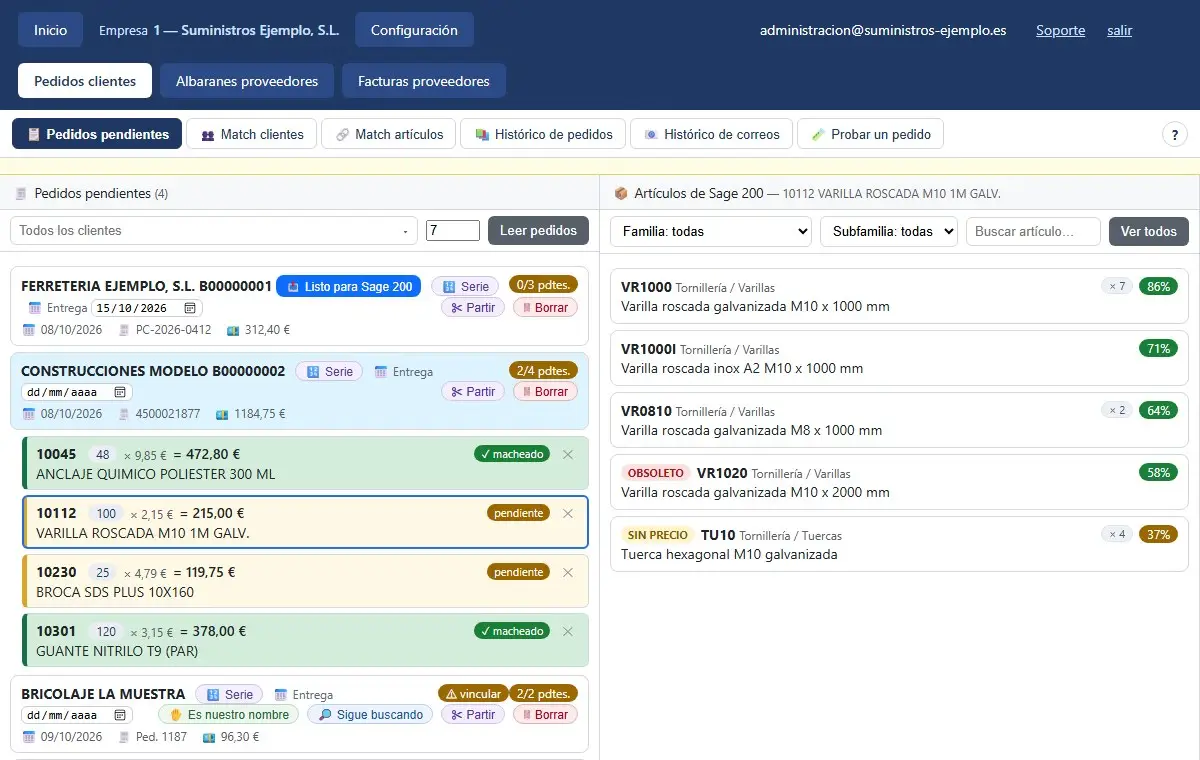
- Abre el pedido y pincha en la línea. A la derecha salen los candidatos, ordenados por parecido:
- El porcentaje verde es lo que se parece el texto del pedido a la descripción del artículo. Es lo que ordena la lista.
- «× N», en gris, son las veces que ese cliente te ha pedido ese artículo. Ayuda a decidir, pero no cambia el orden.
- Las etiquetas «OBSOLETO», «BLOQUEADO PEDIDO», «BLOQUEADO ALBARAN» y «SIN PRECIO» avisan de cómo está el artículo en Sage 200. Puedes elegirlo igualmente.
- Si el bueno no sale, búscalo: escribe en «Buscar artículo…», filtra por «Familia» y «Subfamilia», o pulsa Ver todos.
- Pincha en el artículo, escribe un comentario si quieres y pulsa Vincular (o Cancelar). Si el artículo tiene algún aviso, te lo recuerda antes: «⚠ Atencion: este articulo … Puedes vincularlo igualmente.»
- Si una línea se ha leído de más y no hay que tramitarla, pulsa ✕ a su derecha y confirma. La línea queda tachada como «✕ quitada», no va a Sage 200 y deja de bloquear el pedido. Para volver a incluirla, pulsa ↩ recuperar.
- Si una línea ya casada lo está con el artículo que no es, ve a 🔗 Match artículos:
- Ahí ves cada vinculación hecha: la fecha, el usuario, el cliente, el artículo del cliente y el tuyo.
- Busca la línea y pulsa Quitar match.
- Deja marcado «Al quitar match, olvidar también la regla aprendida» si no quieres que vuelva a casar sola con ese artículo.
- La línea vuelve a pendiente, y la vinculas de nuevo con el artículo bueno.
Qué pasa después: cada vinculación se recuerda para ese cliente y ese código: el próximo pedido con el mismo artículo casa solo. Si quitas un match y olvidas la regla, Docs deja de proponerlo.
Si algo falla:
- «Sin sugerencias automáticas — usa “Ver todos”, familia/subfamilia o el buscador.»: no hay ningún artículo parecido. Búscalo a mano.
- «No se pudieron calcular los candidatos de artículos. …»: usa Ver todos o el buscador. Si pasa siempre, avisa a K2.
- «No se pudo vincular. …»: la vinculación no se ha guardado. Vuelve a intentarlo y, si se repite, avisa con el texto que sale.
Cómo elegir el domicilio de entrega de un pedido
Quién lo hace: quien tiene permiso de Pedidos.
Dónde: en la Intranet, pestaña Pedidos clientes › 📋 Pedidos pendientes.
- Abre el pedido. Si el pedido trae una dirección de entrega, encima de las líneas sale el bloque «📍 El pedido dice entregar en», con la dirección leída.
- Debajo salen los domicilios de envío que ese cliente tiene en Sage 200, del más parecido al menos, cada uno con su número y su puntuación.
- Si uno destaca claramente, va marcado como «sugerido», con un borde discontinuo. Es solo una propuesta: no se guarda hasta que alguien elige.
- Pulsa Es este en el domicilio bueno. Queda en verde con «✓», y el texto de arriba dice quién lo eligió y cuándo.
- Si te has equivocado, pulsa Quitar y elige otro.
Qué pasa después: el pedido queda con ese domicilio de entrega. Si el pedido no trae dirección leída, el bloque no sale: no hay nada que elegir.
Si algo falla:
- «Este cliente no tiene domicilios de envío en Sage 200.»: no hay domicilios que ofrecer.
- «Ninguno destaca: elige la persona.»: ninguno se parece lo bastante a la dirección leída. Elige tú.
- «El pedido no está vinculado a un cliente de Sage 200: sin cliente no se puede elegir destino.»: vincula antes el cliente.
- «El domicilio nº … no es de este cliente en Sage 200. Vuelve a abrir el pedido.»: el pedido ha cambiado de cliente mientras lo tenías abierto. Ciérralo y ábrelo de nuevo.
Qué pasa con los correos que no son ni pedido ni factura
Quién lo hace: quien tiene permiso de Pedidos (para los correos de clientes) o de Facturas (para los de proveedores).
Dónde: en la Intranet, pestaña Pedidos clientes › 📧 Histórico de correos o Facturas proveedores › 📧 Histórico de correos.
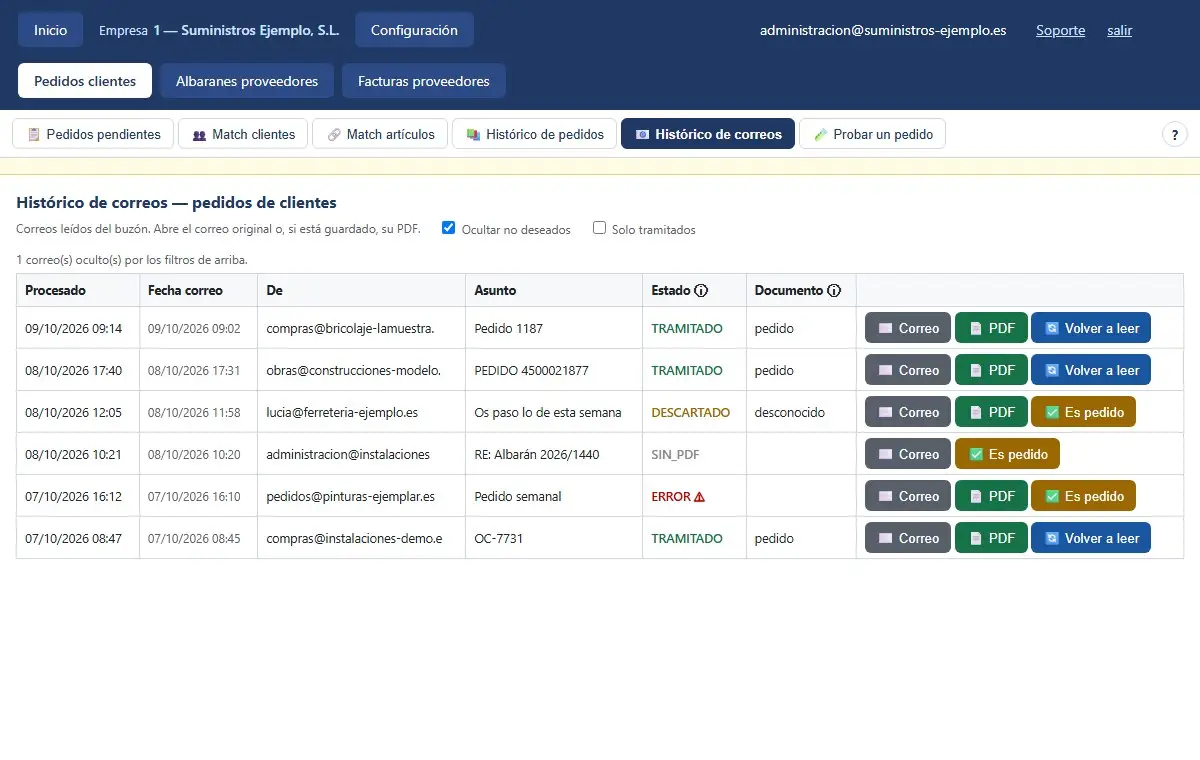
- Aquí está cada correo leído del buzón, con la fecha, el remitente, el asunto, el estado y el tipo de documento que se ha detectado.
- Los estados son:
- «TRAMITADO»: se leyó y se creó el pedido o la factura.
- «DESCARTADO»: el adjunto no se reconoció como un pedido ni como una factura.
- «ERROR»: falló la lectura. Pasa el ratón por encima para ver el motivo.
- «NO_DESEADO»: se detectó como publicidad.
- «SIN_PDF»: el correo no traía un adjunto que leer.
- Por defecto está marcada la casilla «Ocultar no deseados»; desmárcala para verlos. Marca «Solo tramitados» para ver solo los que han creado un documento.
- En cada fila tienes ✉️ Correo, para abrir el correo original, y 📄 PDF si se guardó el adjunto.
- Si un correo descartado sí era un pedido, pulsa ✅ Es pedido. En el buzón de proveedores, si era una factura, pulsa ✅ Es factura (solo sale si el correo trae adjunto).
- Si un pedido se leyó mal, bórralo en «Pedidos pendientes» y pulsa 🔄 Volver a leer en su correo: se lee otra vez con las reglas de hoy. Si el pedido todavía existe, no se duplica.
- Pincha en una fila para ver el correo entero: el asunto, el remitente, el texto del mensaje y los botones ✉️ Abrir correo, 📄 Ver PDF y ✅ Es un pedido o ✅ Es una factura.
- Si un remitente solo manda publicidad, pulsa 🚫 Bloquear este emisor. Elige «Solo este correo» o «Todo el dominio», escribe el motivo si quieres y pulsa Bloquear.
Qué pasa después:
- Al forzar un pedido verás «Pedido creado (N línea(s))»; lo tendrás en «Pedidos pendientes», y el correo pasa a «TRAMITADO». Con una factura, verás «Factura creada (N línea(s))».
- Los correos de un emisor bloqueado ya no se leen en esa empresa.
- Los correos «NO_DESEADO» no llevan botón para forzarlos.
Si algo falla:
- «No se pudo extraer ningún pedido del correo (¿sigue en el buzón?).» o «No se pudo extraer ninguna factura del correo (¿sigue en el buzón?).»: el correo ya no está en el buzón o no se ha podido leer.
- «El buzón no está conectado.»: avisa a quien administra la Intranet.
- «No hay correo enlazado a este mensaje.»: ese registro no tiene un correo asociado, así que no se puede releer.
¿No encuentras lo que buscas? Escríbenos. Este manual explica lo que Docs hace hoy; si algo cambia, lo cambiamos aquí.