
Actualizado el 9 de octubre de 2026. Explica lo que Docs hace en esa fecha; si algo ha cambiado desde entonces, lo corregimos aquí.
Cómo se trabajan en Docs las facturas de proveedor que llegan por correo. Todo está en la pestaña Facturas proveedores de la Intranet.
Qué quieres hacer
- Cómo cotejar una factura de proveedor con sus albaranes
- Cómo dar por buena una factura
- Cómo tratar una factura de servicios que no lleva albarán
- Qué pasa con los correos que no son ni pedido ni factura
Cómo cotejar una factura de proveedor con sus albaranes
Quién lo hace: quien tiene permiso de Facturas en la Intranet.
Dónde: en la Intranet, pestaña Facturas proveedores › 📋 Facturas con albarán.
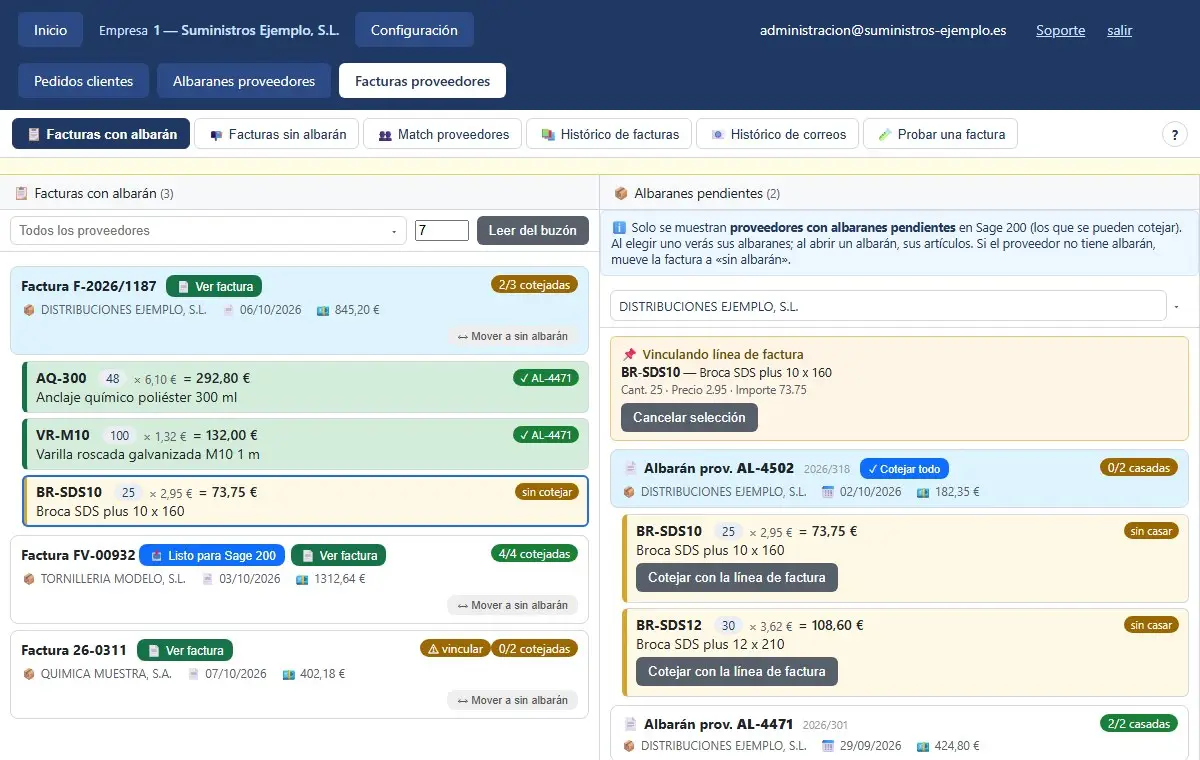
- Elige arriba la empresa. A la izquierda salen las facturas, con su número, el proveedor, la fecha, el importe y cuántas líneas llevas cotejadas (por ejemplo, «3/8 cotejadas»).
- Si esperas una factura que no aparece, pon los días en la casilla y pulsa Leer del buzón.
- Pincha en la factura para abrirla. Para ver el original, pulsa 📄 Ver factura.
- Si la factura lleva la marca ⚠ vincular, el proveedor no está reconocido. La columna derecha pasa a ser «🏭 Proveedores de Sage 200»: pincha en el bueno (los que llevan «CIF ✓» coinciden por CIF) o búscalo en «Buscar razón social, código o CIF…». También puedes hacerlo en 👥 Match proveedores, con Vincular → y Elegir, igual que con los clientes.
- Con el proveedor vinculado, la columna derecha muestra «📦 Albaranes pendientes» de ese proveedor en Sage 200, y en cada uno cuántas líneas están «casadas».
- Para cotejar de golpe un albarán entero, pulsa ✓ Cotejar todo en su cabecera. Empareja las líneas que tienen el mismo código de artículo.
- Para cotejar una línea a mano: pincha en la línea de la factura y verás arriba a la derecha «📌 Vinculando línea de factura». Abre el albarán y pulsa Cotejar con la línea de factura en la línea que corresponda.
- Revisa el resumen «Cotejar línea» con las dos líneas. Si la cantidad o el precio no coinciden, la caja «Observaciones (opcional)» ya trae la diferencia escrita (por ejemplo, «cant: 10→8 · precio: 2.5→2.4»). Déjala o cámbiala y pulsa Vincular.
Qué pasa después:
- La línea de la factura pasa a verde, con el albarán con el que se ha cotejado, y la del albarán pasa a «✓ casado».
- Las diferencias quedan apuntadas en las observaciones de esa línea.
- Cuando todas las líneas están cotejadas, la factura se puede dar por buena (ver «Cómo dar por buena una factura»).
Si algo falla:
- «No se pudo cotejar ninguna línea automáticamente. Códigos distintos entre factura y albarán — coteja a mano desde el acordeón.»: los códigos no coinciden. Coteja línea a línea.
- «🎉 No hay albaranes pendientes de este proveedor.»: no tiene albaranes pendientes en Sage 200. Si es una factura de servicios, muévela con ↔ Mover a sin albarán.
- «Sin sugerencias automáticas — usa el buscador de arriba.»: en esta pantalla solo se proponen proveedores con albaranes pendientes. Búscalo a mano o vincúlalo en 👥 Match proveedores.
- Para dejar de cotejar una línea, pulsa Cancelar selección.
Cómo dar por buena una factura
Quién lo hace: quien tiene permiso de Facturas.
Dónde: en la Intranet, pestaña Facturas proveedores › 📋 Facturas con albarán o 📭 Facturas sin albarán.
- Comprueba que el proveedor está vinculado, es decir, que no lleva la marca ⚠ vincular.
- En una factura con albarán, coteja todas sus líneas. En una factura sin albarán no hace falta cotejar.
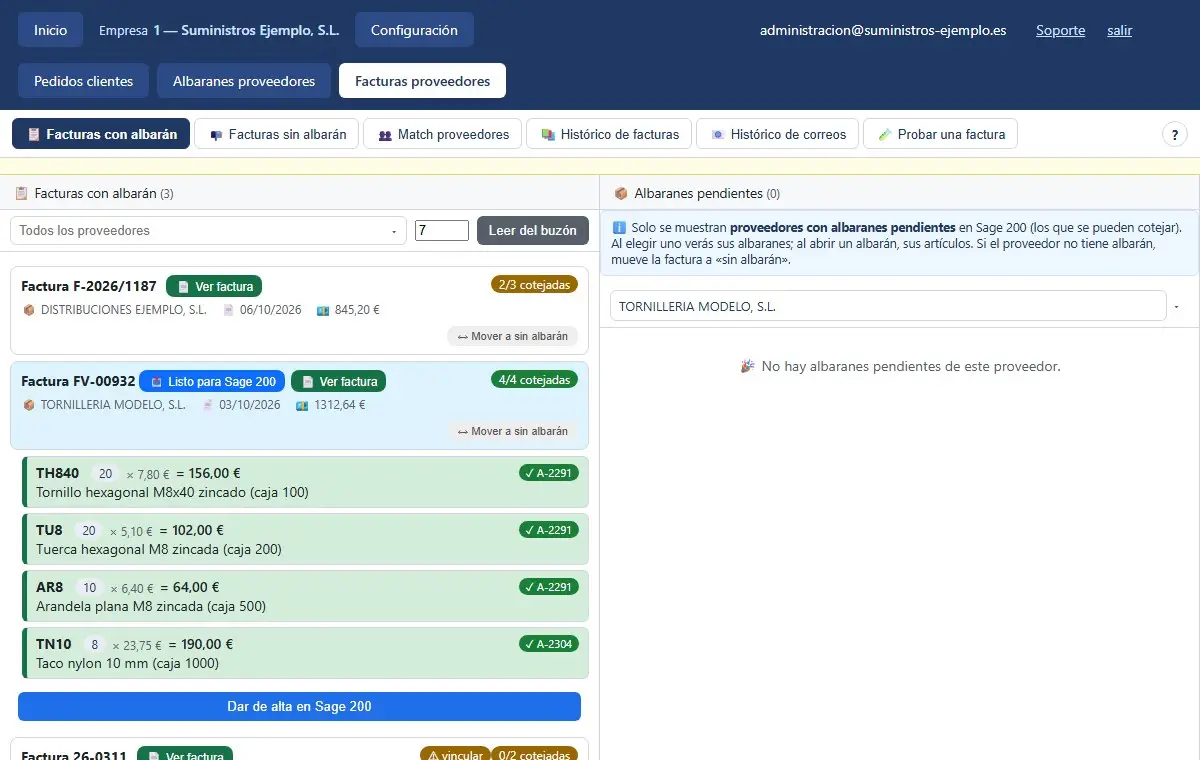
- Cuando se cumple lo anterior, sale el botón 📤 Listo para Sage 200 en la factura. Púlsalo. No pide confirmación. Dentro de la factura abierta, con todas las líneas cotejadas, también sale Dar de alta en Sage 200, que hace lo mismo.
Qué pasa después:
- La factura queda marcada «lista para Sage 200» y pasa a 📚 Histórico de facturas con la marca «📤 listo».
- En ese histórico ves, por cada factura, el número, el proveedor, el albarán, las líneas cotejadas, el importe y el estado. Si llega a crearse en Sage 200, también su número y su fecha.
- Con 📄 Ver factura abres el original.
Si algo falla:
- No sale 📤 Listo para Sage 200: falta vincular el proveedor o queda alguna línea sin cotejar.
- La factura sale con «⚠ error Sage 200» y «Observaciones Sage 200: …»: corrige lo que diga y pulsa 🔁 Reintentar a Sage 200.
- «Estás en la prueba limitada: aquí ves cómo quedaría, pero no se manda nada a Sage 200. Para mandarlo, pide la prueba gratuita.»: en la prueba limitada no se marca nada para Sage 200.
Cómo tratar una factura de servicios que no lleva albarán
Quién lo hace: quien tiene permiso de Facturas.
Dónde: en la Intranet, pestaña Facturas proveedores › 📭 Facturas sin albarán.
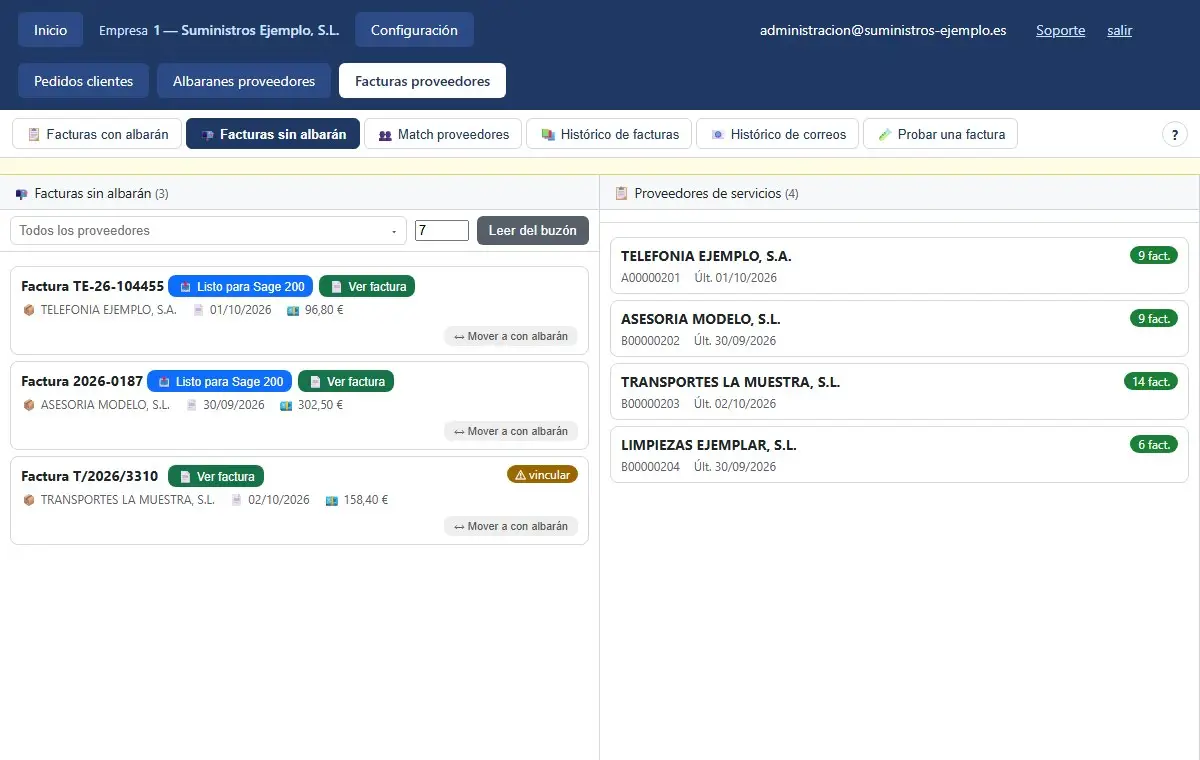
- Aquí van las facturas que no se cotejan con un albarán: luz, transporte, asesoría y similares.
- A la derecha, en «📋 Proveedores de servicios», ves cada proveedor con su número de facturas y la última. Pincha en uno para ver solo sus facturas.
- Si una factura de mercancía ha caído aquí por error, pulsa ↔ Mover a con albarán. Si una de servicios ha caído en «Facturas con albarán», pulsa allí ↔ Mover a sin albarán.
- Si el proveedor lleva ⚠ vincular, vincúlalo en 👥 Match proveedores con Vincular → y Elegir.
- Con el proveedor vinculado, pulsa 📤 Listo para Sage 200.
Qué pasa después: la factura pasa a 📚 Histórico de facturas, igual que las de albarán. El proveedor queda en la lista de proveedores de servicios.
Si algo falla:
- «No hay proveedores de servicios todavía. …»: aún no se ha clasificado ninguna factura como de servicios.
- «No se pudo cambiar el tipo.»: vuelve a intentarlo.
Qué pasa con los correos que no son ni pedido ni factura
Quién lo hace: quien tiene permiso de Pedidos (para los correos de clientes) o de Facturas (para los de proveedores).
Dónde: en la Intranet, pestaña Pedidos clientes › 📧 Histórico de correos o Facturas proveedores › 📧 Histórico de correos.
- Aquí está cada correo leído del buzón, con la fecha, el remitente, el asunto, el estado y el tipo de documento que se ha detectado.
- Los estados son:
- «TRAMITADO»: se leyó y se creó el pedido o la factura.
- «DESCARTADO»: el adjunto no se reconoció como un pedido ni como una factura.
- «ERROR»: falló la lectura. Pasa el ratón por encima para ver el motivo.
- «NO_DESEADO»: se detectó como publicidad.
- «SIN_PDF»: el correo no traía un adjunto que leer.
- Por defecto está marcada la casilla «Ocultar no deseados»; desmárcala para verlos. Marca «Solo tramitados» para ver solo los que han creado un documento.
- En cada fila tienes ✉️ Correo, para abrir el correo original, y 📄 PDF si se guardó el adjunto.
- Si un correo descartado sí era un pedido, pulsa ✅ Es pedido. En el buzón de proveedores, si era una factura, pulsa ✅ Es factura (solo sale si el correo trae adjunto).
- Si un pedido se leyó mal, bórralo en «Pedidos pendientes» y pulsa 🔄 Volver a leer en su correo: se lee otra vez con las reglas de hoy. Si el pedido todavía existe, no se duplica.
- Pincha en una fila para ver el correo entero: el asunto, el remitente, el texto del mensaje y los botones ✉️ Abrir correo, 📄 Ver PDF y ✅ Es un pedido o ✅ Es una factura.
- Si un remitente solo manda publicidad, pulsa 🚫 Bloquear este emisor. Elige «Solo este correo» o «Todo el dominio», escribe el motivo si quieres y pulsa Bloquear.
Qué pasa después:
- Al forzar un pedido verás «Pedido creado (N línea(s))»; lo tendrás en «Pedidos pendientes», y el correo pasa a «TRAMITADO». Con una factura, verás «Factura creada (N línea(s))».
- Los correos de un emisor bloqueado ya no se leen en esa empresa.
- Los correos «NO_DESEADO» no llevan botón para forzarlos.
Si algo falla:
- «No se pudo extraer ningún pedido del correo (¿sigue en el buzón?).» o «No se pudo extraer ninguna factura del correo (¿sigue en el buzón?).»: el correo ya no está en el buzón o no se ha podido leer.
- «El buzón no está conectado.»: avisa a quien administra la Intranet.
- «No hay correo enlazado a este mensaje.»: ese registro no tiene un correo asociado, así que no se puede releer.
¿No encuentras lo que buscas? Escríbenos. Este manual explica lo que Docs hace hoy; si algo cambia, lo cambiamos aquí.