
Actualizado el 9 de octubre de 2026. Explica lo que Docs hace en esa fecha; si algo ha cambiado desde entonces, lo corregimos aquí.
Cómo se suben y se revisan en Docs los albaranes de proveedor. Todo está en la pestaña Albaranes proveedores de la Intranet, que solo sale si tu empresa tiene contratado este módulo.
Qué quieres hacer
Cómo subir un albarán de proveedor y revisarlo
Quién lo hace: quien tiene acceso a la pestaña Albaranes proveedores. Esa pestaña solo sale si tu empresa tiene contratados los albaranes de proveedor.
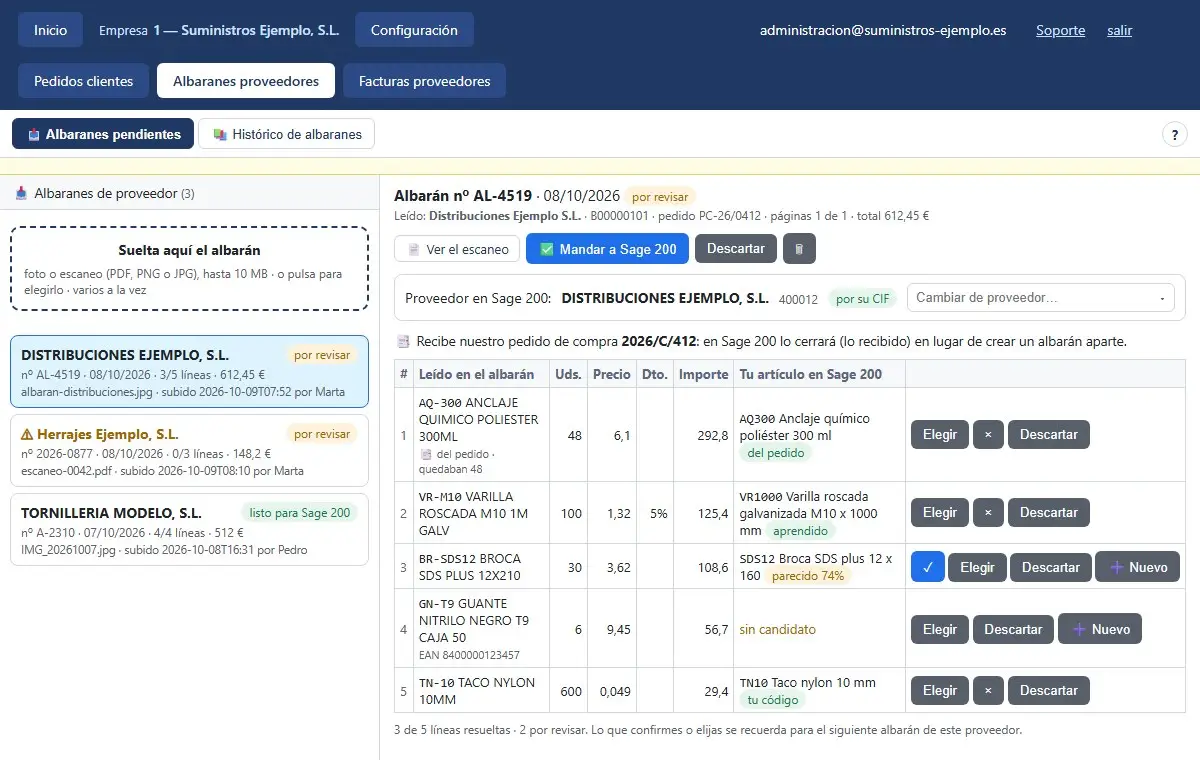
Dónde: en la Intranet, pestaña Albaranes proveedores › 📥 Albaranes pendientes.
- Arrastra el albarán a la caja «Suelta aquí el albarán» o púlsala para elegirlo. Sirve una foto o un escaneo en PDF, PNG o JPG, de hasta 10 MB. Puedes subir varios a la vez, y también un PDF con varios albaranes dentro.
- Espera unos segundos. Debajo verás un resumen de cada albarán: el proveedor, el número y cuántas líneas han casado solas.
- Pincha en el albarán en la lista de la izquierda. A la derecha verás lo leído y, con 📄 Ver el escaneo, el original.
- Primero, el proveedor. Si sale «⚠ sin reconocer», pincha en uno de los parecidos (con «CIF ✓» y su porcentaje) o búscalo en «Buscar el proveedor en Sage 200…». Al elegirlo, las líneas se casan con lo aprendido de ese proveedor. Para cambiarlo, usa «Cambiar de proveedor…».
- Si el albarán cita un pedido de compra tuyo, lo verás arriba («📑 Recibe nuestro pedido de compra …»). Si no lo cita, verás que entrará como albarán suelto.
- Revisa cada línea. Junto al artículo propuesto verás cómo se ha casado: «aprendido», «código de barras», «tu código», «parecido N%», «del pedido» o «elegido».
- ✓: confirmas la propuesta y se aprende.
- Elegir: abre la búsqueda de artículos. Ves el parecido de cada uno, las veces que ya vino de este proveedor («×N») y los avisos «OBSOLETO» o «SIN PRECIO», y puedes filtrar por familia y subfamilia o pulsar Ver todos. Elige uno, escribe un comentario si quieres, deja marcada «Recordar esta referencia del proveedor para la próxima vez» y pulsa Vincular.
- ×: quita el artículo de la línea y olvida la referencia aprendida.
- Descartar: esa línea no va a Sage 200. Recuperar la vuelve a incluir.
- ➕ Nuevo: solo sale si en tu instalación está permitido dar de alta artículos desde aquí. Rellenas una ficha corta del artículo que no existe y pulsas Guardar la ficha.
- Cuando el proveedor está elegido y ninguna línea queda por revisar, pulsa ✅ Mandar a Sage 200 y confirma.
- Si el albarán no se va a usar, pulsa Descartar (queda en el histórico) o 🗑 para borrar lo leído.
Qué pasa después:
- El albarán pasa a la bandeja hacia Sage 200, y lo verás en 📚 Histórico de albaranes como «en camino a Sage 200».
- Hoy se queda en esa cola: todavía no entra en Sage 200.
- Lo que confirmas o eliges se recuerda para el siguiente albarán de ese proveedor.
Si algo falla:
- ✅ Mandar a Sage 200 sale apagado con «Falta el proveedor o hay líneas sin artículo»: elige el proveedor y revisa todas las líneas.
- «Falta el proveedor de Sage 200.» o «Quedan líneas sin artículo: elige uno o descártalas.»: resuelve el proveedor y todas las líneas.
- «No hay ninguna línea que mandar a Sage 200.»: has descartado todas las líneas.
- «El fichero pasa de 10 MB. Prueba con otro más pequeño.» o «Sirve un PDF o una foto (PNG o JPG).»: cambia el fichero.
- «Este albarán ya ha salido hacia Sage 200: no se borra.»: ya está en la cola y no se puede borrar.
- Un proveedor sale en gris con «Sin código en Sage 200: no sirve para un albarán de compra»: elige otro que tenga código.
- «Los albaranes de proveedor no están contratados.»: tu empresa no tiene este módulo.
¿No encuentras lo que buscas? Escríbenos. Este manual explica lo que Docs hace hoy; si algo cambia, lo cambiamos aquí.